> ## Documentation Index
> Fetch the complete documentation index at: https://wb-21fd5541-docs-1917.mintlify.site/llms.txt
> Use this file to discover all available pages before exploring further.
# Consulter les jobs Launch
> Consultez les détails des jobs Launch, affichez la liste des jobs disponibles et vérifiez le statut des jobs dans la W&B App et le CLI.
Cette page explique comment consulter les informations sur les jobs Launch ajoutés aux files d'attente.
## Voir les jobs
Consultez les jobs ajoutés à une file d'attente dans la W\&B App.
1. Accédez à la W\&B App à l'adresse [https://wandb.ai/home](https://wandb.ai/home).
2. Sélectionnez **Launch** dans la section **Applications** de la barre latérale gauche.
3. Sélectionnez le menu déroulant **All entities**, puis l'entité à laquelle appartient le job Launch.
4. Développez le panneau repliable sur la page de l'application Launch pour voir la liste des jobs ajoutés à cette file d'attente.
Un run est créé lorsque l'agent Launch exécute un job Launch. En d'autres termes, chaque run répertorié correspond à un job spécifique qui a été ajouté à cette file d'attente.
Par exemple, l'image suivante montre deux runs créés à partir d'un job appelé `job-source-launch_demo-canonical`. Le job a été ajouté à une file d'attente appelée `Start queue`. Le premier run répertorié dans la file d'attente s'appelle `resilient-snowball` et le second `earthy-energy-165`.
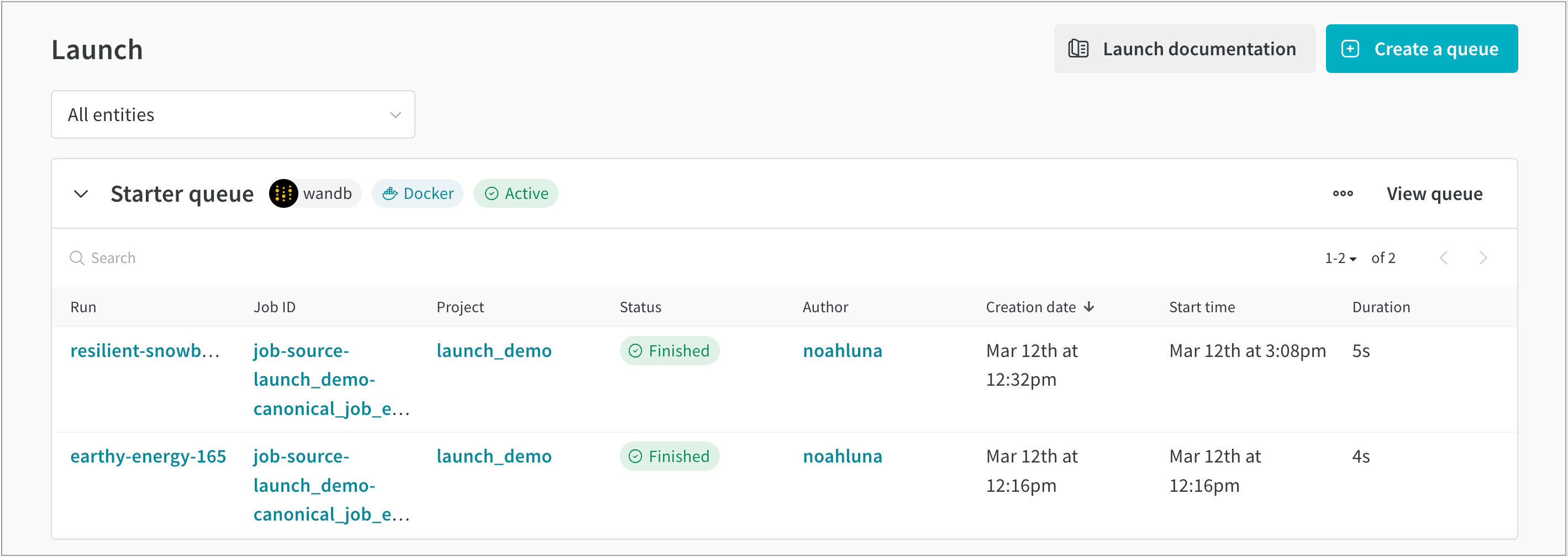 Dans l'UI de la W\&B App, vous pouvez trouver des informations supplémentaires sur les runs créés à partir de job Launch, telles que :
* **Run** : Le nom du run W\&B attribué à ce job.
* **Job ID** : Le nom du job.
* **Project** : Le nom du projet auquel appartient le run.
* **Status** : Le statut du run dans la file d'attente.
* **Author** : L'entité W\&B qui a créé le run.
* **Creation date** : L'horodatage de création de la file d'attente.
* **Start time** : L'horodatage de démarrage du job.
* **Duration** : Le temps, en secondes, nécessaire pour terminer le run du job.
Dans l'UI de la W\&B App, vous pouvez trouver des informations supplémentaires sur les runs créés à partir de job Launch, telles que :
* **Run** : Le nom du run W\&B attribué à ce job.
* **Job ID** : Le nom du job.
* **Project** : Le nom du projet auquel appartient le run.
* **Status** : Le statut du run dans la file d'attente.
* **Author** : L'entité W\&B qui a créé le run.
* **Creation date** : L'horodatage de création de la file d'attente.
* **Start time** : L'horodatage de démarrage du job.
* **Duration** : Le temps, en secondes, nécessaire pour terminer le run du job.
## Lister les jobs
Affichez la liste des jobs présents dans un projet à l’aide de la CLI W\&B. Utilisez la commande W\&B `job list` et indiquez le nom du projet et de l’entité auxquels le job Launch appartient à l’aide des options `--project` et `--entity`, respectivement.
```bash theme={null}
wandb job list --entity your-entity --project project-name
```
## Vérifier le statut d'un job
Le tableau suivant présente les différents statuts possibles d'un run en file d'attente :
| Statut | Description |
| ------------ | --------------------------------------------------------------------------------------------------------------------------------------- |
| **Idle** | Le run se trouve dans une file d'attente sans agent actif. |
| **Queued** | Le run se trouve dans une file d'attente et attend qu'un agent le traite. |
| **Pending** | Le run a été pris en charge par un agent, mais n'a pas encore démarré. Cela peut être dû à des ressources indisponibles sur le cluster. |
| **Running** | Le run est actuellement en cours d'exécution. |
| **Killed** | Le job a été arrêté par l'utilisateur. |
| **Crashed** | Le run a cessé d'envoyer des données ou n'a pas démarré correctement. |
| **Failed** | Le run s'est terminé avec un code de sortie non nul ou n'a pas pu démarrer. |
| **Finished** | Le job s'est terminé avec succès. |