> ## Documentation Index
> Fetch the complete documentation index at: https://wb-21fd5541-docs-1917.mintlify.site/llms.txt
> Use this file to discover all available pages before exploring further.
# Tracer et évaluer un pipeline de vision par ordinateur avec Weave
> Découvrez comment tracer et évaluer un pipeline de vision par ordinateur avec W&B Weave
Il s'agit d'un notebook interactif. Vous pouvez l'exécuter en local ou utiliser les liens ci-dessous :
* [Open in Google Colab](https://colab.research.google.com/github/wandb/docs/blob/main/weave/cookbooks/source/ocr-pipeline.ipynb)
* [Voir la source sur GitHub](https://github.com/wandb/docs/blob/main/weave/cookbooks/source/ocr-pipeline.ipynb)
## Prérequis
Avant de commencer, installez et importez les bibliothèques requises, obtenez votre clé API W\&B et initialisez votre projet Weave.
```python lines theme={null}
# Installer les dépendances requises
!pip install openai weave -q
python
import json
import os
from google.colab import userdata
from openai import OpenAI
import weave
python
# Obtenir les clés API
os.environ["OPENAI_API_KEY"] = userdata.get(
"OPENAI_API_KEY"
) # veuillez définir les clés comme secrets d'environnement Colab depuis le menu à gauche
os.environ["WANDB_API_KEY"] = userdata.get("WANDB_API_KEY")
# Définir le nom du projet
# Remplacez la valeur PROJECT par le nom de votre projet
PROJECT = "vlm-handwritten-ner"
# Initialiser le projet Weave
weave.init(PROJECT)
```
## 1. Créez et itérez des prompts avec Weave
Une bonne conception de prompts est essentielle pour guider le modèle afin qu’il extraie correctement les entités. Commencez par créer un prompt de base qui indique au modèle quoi extraire de nos données d’image et sous quel format. Ensuite, vous stockerez le prompt dans Weave pour en assurer le suivi et l’itération.
````python lines theme={null}
# Créez votre objet prompt avec Weave
prompt = """
Extract all readable text from this image. Format the extracted entities as a valid JSON.
Do not return any extra text, just the JSON. Do not include ```json```
Use the following format:
{"Patient Name": "James James","Date": "4/22/2025","Patient ID": "ZZZZZZZ123","Group Number": "3452542525"}
"""
system_prompt = weave.StringPrompt(prompt)
# Publiez votre prompt dans Weave
weave.publish(system_prompt, name="NER-prompt")
````
Ensuite, améliorez le prompt en ajoutant davantage d’instructions et de règles de validation afin de réduire les erreurs dans la sortie générée.
````python lines theme={null}
better_prompt = """
You are a precision OCR assistant. Given an image of patient information, extract exactly these fields into a single JSON object—and nothing else:
- Patient Name
- Date (MM/DD/YYYY)
- Patient ID
- Group Number
Validation rules:
1. Date must match MM/DD/YY; if not, set Date to "".
2. Patient ID must be alphanumeric; if unreadable, set to "".
3. Always zero-pad months and days (e.g. "04/07/25").
4. Omit any markup, commentary, or code fences.
5. Return strictly valid JSON with only those four keys.
Do not return any extra text, just the JSON. Do not include ```json```
Example output:
{"Patient Name":"James James","Date":"04/22/25","Patient ID":"ZZZZZZZ123","Group Number":"3452542525"}
"""
# Modifier le prompt
system_prompt = weave.StringPrompt(better_prompt)
# Publier le prompt modifié dans Weave
weave.publish(system_prompt, name="NER-prompt")
````
## 2. Obtenir le jeu de données
Ensuite, récupérez le jeu de données de notes manuscrites à utiliser comme entrée du pipeline OCR.
Les images du jeu de données sont déjà encodées en `base64`, ce qui signifie que les données peuvent être utilisées par le LLM sans prétraitement.
```python lines theme={null}
# Récupérer le jeu de données depuis le projet Weave suivant
dataset = weave.ref(
"weave://wandb-smle/vlm-handwritten-ner/object/NER-eval-dataset:G8MEkqWBtvIxPYAY23sXLvqp8JKZ37Cj0PgcG19dGjw"
).get()
# Accéder à un exemple spécifique dans le jeu de données
example_image = dataset.rows[3]["image_base64"]
# Afficher l'example_image
from IPython.display import HTML, display
html = f' '
display(HTML(html))
```
'
display(HTML(html))
```
## 3. Construire le pipeline NER
Ensuite, construisez le pipeline NER. Le pipeline se composera de deux fonctions :
1. Une fonction `encode_image` qui prend une image PIL du jeu de données et renvoie une chaîne représentant l'image encodée en `base64`, pouvant être transmise au VLM
2. Une fonction `extract_named_entities_from_image` qui prend une image et un prompt système, et renvoie les entités extraites de cette image conformément au prompt système
```python lines theme={null}
# Fonction traçable utilisant GPT-4-Vision
def extract_named_entities_from_image(image_base64) -> dict:
# Initialisation du client LLM
client = OpenAI()
# Configuration du prompt d'instruction
# Vous pouvez également utiliser un prompt stocké dans Weave avec weave.ref("weave://wandb-smle/vlm-handwritten-ner/object/NER-prompt:FmCv4xS3RFU21wmNHsIYUFal3cxjtAkegz2ylM25iB8").get().content.strip()
prompt = better_prompt
response = client.responses.create(
model="gpt-4.1",
input=[
{
"role": "user",
"content": [
{"type": "input_text", "text": prompt},
{
"type": "input_image",
"image_url": image_base64,
},
],
}
],
)
return response.output_text
```
Maintenant, créez une fonction appelée `named_entity_recognation` qui :
* Envoie les données de l’image au pipeline NER
* Renvoie un JSON correctement formaté avec les résultats
Utilisez le [`décorateur @weave.op()`](/fr/weave/reference/python-sdk/trace/op) pour suivre et tracer automatiquement l’exécution de la fonction dans l’interface W\&B.
À chaque exécution de `named_entity_recognation`, les résultats complets de la trace sont visibles dans la Weave UI. Pour voir les traces, accédez à l’onglet **Traces** de votre projet Weave.
```python lines theme={null}
# Fonction NER pour les évaluations
@weave.op()
def named_entity_recognation(image_base64, id):
result = {}
try:
# 1) appeler l'op de vision, récupérer une chaîne JSON
output_text = extract_named_entities_from_image(image_base64)
# 2) analyser le JSON une seule fois
result = json.loads(output_text)
print(f"Processed: {str(id)}")
except Exception as e:
print(f"Failed to process {str(id)}: {e}")
return result
```
Enfin, exécutez le pipeline sur le jeu de données et consultez les résultats.
Le code suivant parcourt le jeu de données et enregistre les résultats dans un fichier local `processing_results.json`. Les résultats sont également consultables dans Weave UI.
```python lines theme={null}
# Résultats de sortie
results = []
# parcourir toutes les images du jeu de données
for row in dataset.rows:
result = named_entity_recognation(row["image_base64"], str(row["id"]))
result["image_id"] = str(row["id"])
results.append(result)
# Enregistrer tous les résultats dans un fichier JSON
output_file = "processing_results.json"
with open(output_file, "w") as f:
json.dump(results, f, indent=2)
print(f"Results saved to: {output_file}")
```
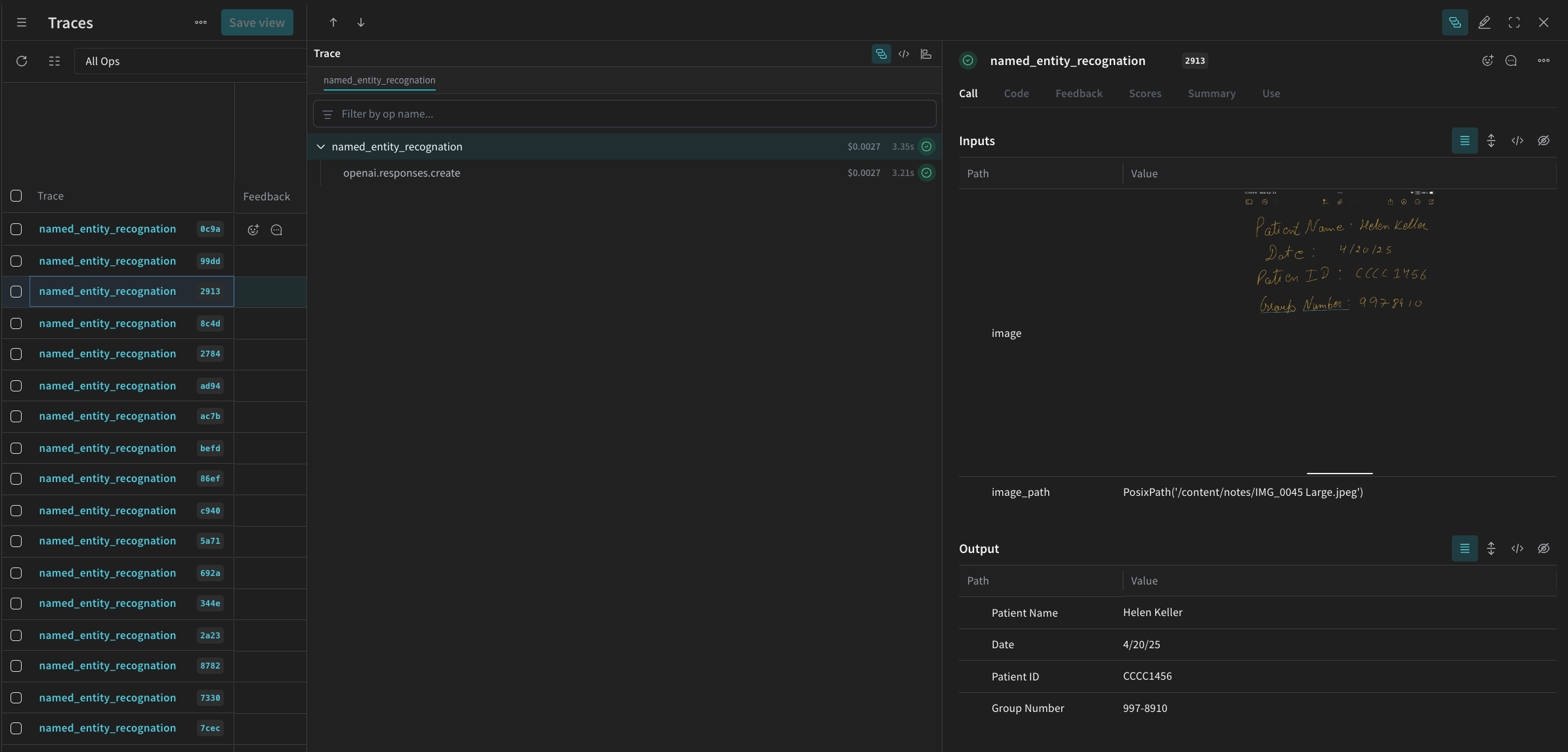
Vous verrez un résultat semblable à celui-ci dans le tableau **Traces** de Weave UI.
## 4. Évaluer le pipeline avec Weave
Maintenant que vous avez créé un pipeline pour effectuer de la NER à l’aide d’un VLM, vous pouvez utiliser Weave pour l’évaluer de façon systématique et voir dans quelle mesure il est performant. Pour en savoir plus sur les évaluations dans Weave, consultez [Aperçu des évaluations](/fr/weave/guides/core-types/evaluations).
Les [évaluateurs](/fr/weave/guides/evaluation/scorers) constituent un élément fondamental d’une évaluation dans Weave. Les évaluateurs servent à évaluer les sorties de l’IA et à renvoyer des métriques d’évaluation. Ils prennent la sortie de l’IA, l’analysent et renvoient un dictionnaire de résultats. Les évaluateurs peuvent utiliser vos données d’entrée comme référence si nécessaire et peuvent également renvoyer des informations supplémentaires, comme des explications ou le raisonnement issu de l’évaluation.
Dans cette section, vous allez créer deux évaluateurs pour évaluer le pipeline :
1. Évaluateur programmatique
2. Évaluateur LLM-as-a-judge
### Scorer programmatique
Le scorer programmatique, `check_for_missing_fields_programatically`, prend la sortie du modèle (la sortie de la fonction `named_entity_recognition`) et identifie quelles `keys` sont manquantes ou vides dans les résultats.
Cette vérification est particulièrement utile pour repérer les échantillons où le modèle n’a extrait aucun champ.
```python lines theme={null}
# Ajouter weave.op() pour suivre l'exécution du scorer
@weave.op()
def check_for_missing_fields_programatically(model_output):
# Clés requises pour chaque entrée
required_fields = {"Patient Name", "Date", "Patient ID", "Group Number"}
for key in required_fields:
if (
key not in model_output
or model_output[key] is None
or str(model_output[key]).strip() == ""
):
return False # Cette entrée a un champ manquant ou vide
return True # Tous les champs requis sont présents et non vides
```
### LLM-as-a-judge scorer
À l’étape suivante de l’évaluation, les données de l’image et la sortie du modèle sont toutes deux fournies afin de garantir que l’évaluation reflète les performances réelles en NER. Le contenu de l’image est explicitement pris en compte, et pas seulement la sortie du modèle.
Le scorer utilisé pour cette étape, `check_for_missing_fields_with_llm`, utilise un LLM pour effectuer le scoring (plus précisément le `gpt-4o` d’OpenAI). Comme indiqué dans le contenu de `eval_prompt`, `check_for_missing_fields_with_llm` renvoie une valeur `Boolean`. Si tous les champs correspondent aux informations de l’image et que le formatage est correct, le scorer renvoie `true`. Si un champ est manquant, vide, incorrect ou ne correspond pas aux informations attendues, le résultat est `false`, et le scorer renvoie également un message expliquant le problème.
```python lines theme={null}
# Le prompt système pour le LLM-as-a-judge
eval_prompt = """
Vous êtes un système de validation OCR. Votre rôle est d'évaluer si le texte structuré extrait d'une image reflète fidèlement les informations contenues dans cette image.
Validez uniquement le texte structuré et utilisez l'image comme source de vérité.
Expected input text format:
{"Patient Name": "First Last", "Date": "04/23/25", "Patient ID": "131313JJH", "Group Number": "35453453"}
Critères d'évaluation :
- Les quatre champs doivent être présents.
- Aucun champ ne doit être vide ou contenir des valeurs fictives/malformées.
- Le champ "Date" doit être au format MM/JJ/AA (ex. : "04/07/25") (le remplissage avec des zéros est autorisé)
Score :
- Retourner : {"Correct": true, "Reason": ""} si **tous les champs** correspondent aux informations de l'image et que le formatage est correct.
- Retourner : {"Correct": false, "Reason": "EXPLANATION"} si **un** champ est manquant, vide, incorrect ou ne correspond pas.
Exigences de sortie :
- Répondre uniquement avec un objet JSON valide.
- "Correct" doit être un booléen JSON : true ou false (pas une chaîne ou un nombre).
- "Reason" doit être une chaîne courte et précise indiquant le problème — ex. : "Patient Name mismatch", "Date not zero-padded", ou "Missing Group Number".
- Ne pas retourner d'explication ou de formatage supplémentaire.
Votre réponse doit être exactement l'une des suivantes :
{"Correct": true, "Reason": null}
OR
{"Correct": false, "Reason": "EXPLANATION_HERE"}
"""
# Ajouter weave.op() pour suivre l'exécution du scorer
@weave.op()
def check_for_missing_fields_with_llm(model_output, image_base64):
client = OpenAI()
response = client.chat.completions.create(
model="gpt-4o",
messages=[
{"role": "developer", "content": [{"text": eval_prompt, "type": "text"}]},
{
"role": "user",
"content": [
{
"type": "image_url",
"image_url": {
"url": image_base64,
},
},
{"type": "text", "text": str(model_output)},
],
},
],
response_format={"type": "json_object"},
)
response = json.loads(response.choices[0].message.content)
return response
```
## 5. Lancer l’Évaluation
Enfin, définissez un appel d’évaluation qui parcourra automatiquement le `dataset` transmis et enregistrera les résultats dans la Weave UI.
Le code suivant lance l’évaluation et applique les deux évaluateurs à chaque sortie du pipeline NER. Les résultats sont visibles dans l’onglet **Evals** de la Weave UI.
```python lines theme={null}
evaluation = weave.Evaluation(
dataset=dataset,
scorers=[
check_for_missing_fields_with_llm,
check_for_missing_fields_programatically,
],
name="Evaluate_4.1_NER",
)
print(await evaluation.evaluate(named_entity_recognation))
```
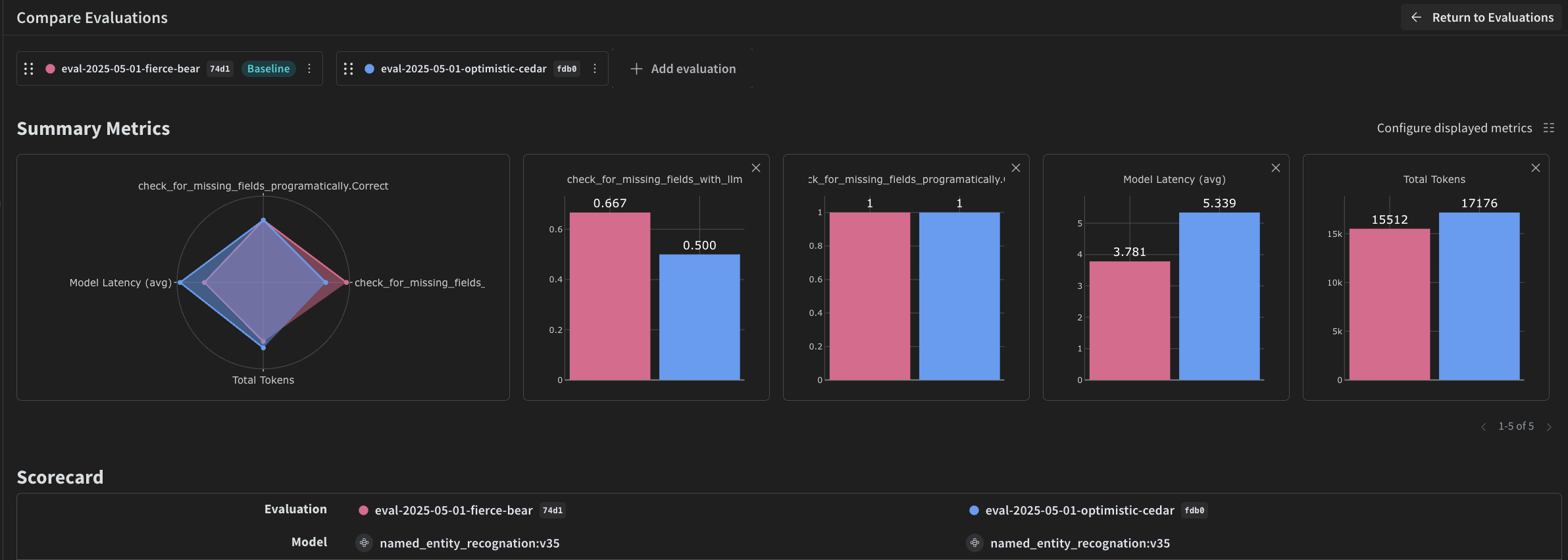
Lorsque vous exécutez le code ci-dessus, un lien vers le tableau d'Évaluation dans la Weave UI est généré. Suivez ce lien pour afficher les résultats et comparer différentes itérations du pipeline sur les modèles, prompts et jeux de données de votre choix. La Weave UI crée automatiquement une visualisation comme celle ci-dessous pour votre équipe.