> ## Documentation Index
> Fetch the complete documentation index at: https://wb-21fd5541-docs-1917.mintlify.site/llms.txt
> Use this file to discover all available pages before exploring further.
# コードを保存して差分を比較する
> コードの保存を有効にし、コード比較 を使って W&B の Runs 間でコードを比較し、Jupyter セッション履歴を記録します。
デフォルトでは、W\&B は最新の Git のコミットハッシュのみを保存します。UI 上で実験間のコードを動的に比較できるようにするには、追加のコード関連機能を有効にします。
`wandb` バージョン 0.8.28 以降では、W\&B は `wandb.init()` を呼び出すメインのトレーニングファイルのコードを保存できます。
## ライブラリコードを保存
コードの保存を有効にすると、W\&B は `wandb.init()` を呼び出したファイルのコードを保存します。追加のライブラリコードを保存するには、3 つの方法があります。
### `wandb.init()` を呼び出した後で `wandb.Run.log_code(".")` を呼び出す
```python theme={null}
import wandb
with wandb.init() as run:
run.log_code(".")
```
### `code_dir` を設定した settings オブジェクトを `wandb.init()` に渡す
```python theme={null}
import wandb
wandb.init(settings=wandb.Settings(code_dir="."))
```
これにより、現在のディレクトリとその配下のすべてのサブディレクトリにある Python のソースコードファイルが、[artifact](/ja/models/ref/python/experiments/artifact) として保存されます。保存するソースコードファイルのタイプや場所をより細かく指定するには、[リファレンスドキュメント](/ja/models/ref/python/experiments/run#log_code)を参照してください。
### UIでコードの保存を設定する
プログラムからコードの保存を設定するだけでなく、UIではチームまたは組織単位でデフォルトを設定することもできます。チームおよび組織の設定については、[プライバシー設定を構成する](/ja/platform/hosting/privacy-settings)を参照してください。
#### チーム
> デフォルトでは、W\&B はすべてのチームでコードの保存を無効にしています。チームでこれを有効にするには、まず組織管理者が組織に対して有効にする必要があります。[組織](#organization)セクションをご覧ください。
チーム管理者は、チームの **Settings** ページを開き、**Privacy** セクションに移動して、そのチームの Runs に対する **Enable code saving by default** を設定します。このオプションは、組織管理者が組織全体にコードの保存に関する制限を適用していない場合にのみ利用できます。画面の移動手順については、[チームのプライバシー設定を構成する](/ja/platform/hosting/privacy-settings#configure-privacy-settings-for-a-team)をご覧ください。
#### 組織
組織管理者は、組織の **Settings** を開いて **Privacy** セクションに移動し、**Enforce default code saving restrictions** をオンにすることで、すべてのチームでコードの保存がデフォルトでオフのままになるよう設定できます。この強制設定が有効な間、チーム管理者はチームに対して **Enable code saving by default** をオンにできません。組織で利用できる制御項目の一覧については、[Enforce privacy settings for all teams](/ja/platform/hosting/privacy-settings#enforce-privacy-settings-for-all-teams) を参照してください。
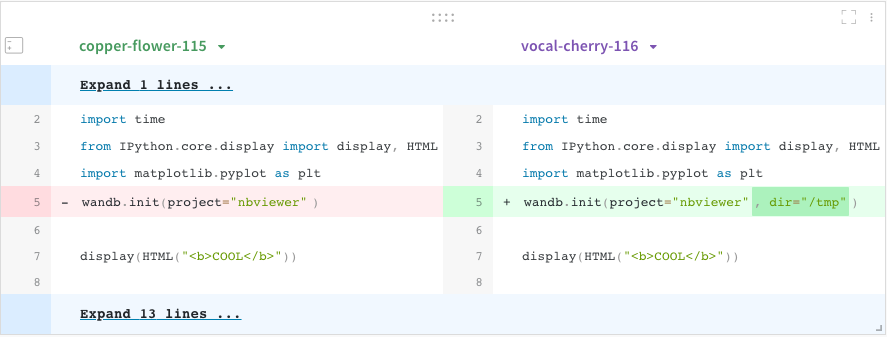
## コード比較
異なるW\&B runで使用されたコードを比較します。
1. ページの画面右上にある **Add panels** ボタンを選択します。
2. **TEXT AND CODE** のドロップダウンを展開し、**Code** を選択します。
## Jupyter セッション履歴
W\&B は、Jupyter ノートブックのセッションで実行されたコードの履歴を保存します。Jupyter 内で **wandb.init()** を call すると、W\&B はフックを追加し、現在のセッションで実行されたコードの履歴を含む Jupyter ノートブックを自動的に保存します。
1. コードを含むプロジェクトのワークスペースにアクセスします。
2. プロジェクトのサイドバーで **Artifacts** タブを選択します。
3. **code** artifact を展開します。
4. **Files** タブを選択します。
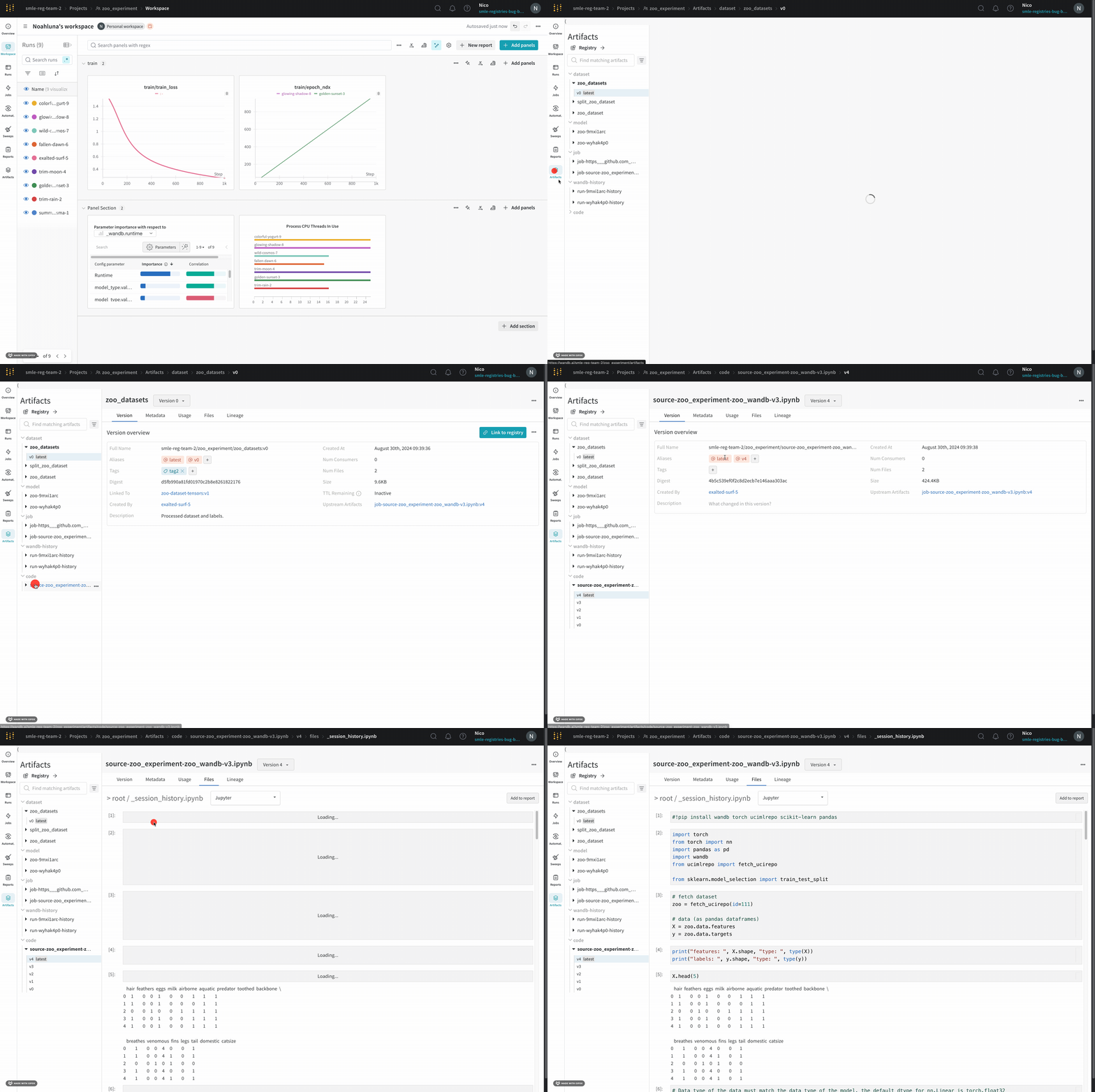 これにより、セッション中に実行されたセルと、iPython の display method を call して生成された出力が表示されます。これにより、特定の run で Jupyter 内のどのコードが実行されたかを正確に確認できます。可能な場合、W\&B はノートブックの最新バージョンも保存します。これは code ディレクトリ内にあります。