> ## Documentation Index
> Fetch the complete documentation index at: https://wb-21fd5541-docs-1917.mintlify.site/llms.txt
> Use this file to discover all available pages before exploring further.
# 組織を管理する
> 組織管理者として、W&B 組織内のUsers、Teams、ロール、シート、請求を管理します。
組織管理者は、組織内の[個々のUsersを管理](#add-and-manage-users)したり、[Teamsを管理](#add-and-manage-teams)したりできます。
チーム管理者は、[Teamsを管理](#add-and-manage-teams)できます。
以下のワークフローは、インスタンス管理者ロールを持つユーザーに適用されます。インスタンス管理者権限が必要だと思われる場合は、組織内の管理者にお問い合わせください。
組織内のユーザー管理を簡素化したい場合は、[Users と Teams の管理を自動化する](../automate_iam)を参照してください。
## 組織名を変更する
以下のワークフローは W\&B Multi-tenant Cloud にのみ適用されます。
1. [https://wandb.ai/home](https://wandb.ai/home) にアクセスします。
2. ページの右上で、**User menu** ドロップダウンを選択します。ドロップダウンの **Account** セクションで、**Settings** を選択します。
3. **Settings** タブで、**General** を選択します。
4. **Change name** ボタンを選択します。
5. 表示されたモーダルで、組織の新しい名前を入力し、**Save name** ボタンを選択します。
## ユーザーの追加と管理
管理者は、組織のダッシュボードで次の操作を行えます。
* ユーザーを招待または削除する
* ユーザーの組織ロールを割り当てまたは更新し、カスタムロールを作成する
* 請求管理者を割り当てる
組織管理者が組織にユーザーを追加する方法はいくつかあります。
1. 招待によるメンバー追加
2. SSO による自動プロビジョニング
3. ドメインキャプチャ
### シートと料金
次の表は、Models と Weave におけるシートの仕組みをまとめたものです。
| プロダクト | シート | 料金の算定基準 |
| ------ | -------- | ----------------------------------------------------------------------------------------------------------------------- |
| Models | シートごとの課金 | Models の有料シート数と累積使用量に応じて、サブスクリプション全体の料金が決まります。各ユーザーには、利用可能な 3 種類のシートタイプ (Full、Viewer、No-Access) のいずれか 1 つを割り当てることができます。 |
| Weave | 無料 | 使用量ベース |
### ユーザーを招待する
管理者は、組織や組織内の特定のTeamsにユーザーを招待できます。
1. [https://wandb.ai/home](https://wandb.ai/home) にアクセスします。
2. ページの**右上**で、**User menu**ドロップダウンを選択します。ドロップダウン内の**Account**セクションで、**Users**を選択します。
3. **Invite new user**を選択します。
4. 表示されたモーダルの**Email or username**フィールドに、招待するユーザーのメールアドレスまたはユーザー名を入力します。
5. (推奨) **Choose teams**ドロップダウンメニューから、ユーザーをチームに追加します。
6. **Select role**ドロップダウンから、ユーザーに割り当てるロールを選択します。ユーザーのロールは後で変更できます。選択可能なロールの詳細については、[ロールの割り当て](#assign-or-update-a-team-members-role)にある表を参照してください。
7. **Send invite**ボタンをクリックします。
**Send invite**ボタンを選択すると、W\&Bはサードパーティのメールサーバーを使用して、ユーザーのメールアドレスに招待リンクを送信します。ユーザーは招待を承諾すると、あなたの組織にアクセスできるようになります。
1. `https://.io/console/settings/` にアクセスします。``は組織名に置き換えてください。
2. **Add user**ボタンを選択します。
3. 表示されたモーダルの**Email**フィールドに、新しいユーザーのメールアドレスを入力します。
4. **Role**ドロップダウンから、ユーザーに割り当てるロールを選択します。ユーザーのロールは後で変更できます。選択可能なロールの詳細については、[ロールの割り当て](#assign-or-update-a-team-members-role)にある表を参照してください。
5. W\&Bがサードパーティのメールサーバーを使用してユーザーのメールアドレスに招待リンクを送信する場合は、**Send invite email to user**チェックボックスをオンにします。
6. **Add new user**ボタンを選択します。
### ユーザーの自動プロビジョニング
メールドメインが一致する W\&B ユーザーは、SSO を設定済みで、かつ SSO プロバイダーで許可されていれば、Single Sign-On (SSO) を使用して W\&B 組織にログインできます。SSO はすべての Enterprise license で利用できます。
**認証に SSO を有効にする**
W\&B では、ユーザーが Single Sign-On (SSO) を使用して認証することを強く推奨しています。組織で SSO を有効にするには、W\&B チームにお問い合わせください。
専用クラウドまたはセルフマネージド環境で SSO を設定する方法について詳しくは、[OIDC を使用した SSO](/ja/platform/hosting/iam/sso/) または [LDAP を使用した SSO](/ja/platform/hosting/iam/ldap/) を参照してください。
W\&B では、自動プロビジョニングされたユーザーにデフォルトで "Member" ロールを割り当てます。自動プロビジョニングされたユーザーのロールはいつでも変更できます。
SSO によるユーザーの自動プロビジョニングは、専用クラウドインスタンスとセルフマネージドのデプロイでデフォルトで有効になっています。自動プロビジョニングは無効にできます。自動プロビジョニングを無効にすると、特定のユーザーを選択して W\&B 組織に追加できるようになります。
以下のタブでは、デプロイタイプに応じて SSO による自動プロビジョニングを無効にする方法を説明します。
Multi-tenant Cloud では、SSO による自動プロビジョニングは設定できません。サポートが必要な場合は、W\&B チームにお問い合わせください。
専用クラウドインスタンスで SSO による自動プロビジョニングを無効にしたい場合は、W\&B チームにお問い合わせください。
セルフマネージドのデプロイでは、W\&B Console を使用して SSO による自動プロビジョニングを無効にします。
1. `https://.io/console/settings/` にアクセスします。`` は組織名に置き換えてください。
2. **Security** を選択します。
3. **Disable SSO Provisioning** を選択して、SSO による自動プロビジョニングを無効にします。
SSO による自動プロビジョニングは、組織管理者がユーザーごとに招待を作成する必要がないため、多数のユーザーを組織に追加する際に便利です。
### ドメインキャプチャ
ドメインキャプチャを使用すると、従業員が自社の組織に参加しやすくなり、新しいユーザーが自社の管理外でアセットを作成するのを防げます。
**ドメインは一意である必要があります**
ドメインは一意の識別子です。つまり、すでに別の組織で使用されているドメインは使用できません。
ドメインキャプチャを使用すると、`@example.com` のような会社のメールアドレスを持つユーザーを、自動的に W\&B Multi-tenant Cloud の組織に追加できます。これにより、従業員全員が適切な組織に参加できるようになり、新しいユーザーが自社の管理外でアセットを作成するのを防げます。
この表は、ドメインキャプチャの有効・無効それぞれの場合における、新規ユーザーと既存ユーザーの挙動をまとめたものです。
| | ドメインキャプチャあり | ドメインキャプチャなし |
| --------- | --------------------------------------------------------------------------------------------------------------------------------------------- | --------------------------------------------------------------- |
| 新規ユーザー | 検証済みドメインで W\&B にサインアップした Users は、自動的に組織のデフォルトチームのメンバーとして追加されます。チームへの参加を有効にしている場合は、サインアップ時に追加で参加する チーム を選択できます。招待を受ければ、他の組織や チーム に参加することもできます。 | Users は、一元管理された組織が利用可能であることを知らなくても W\&B アカウントを作成できます。 |
| 招待されたユーザー | 招待されたユーザーは、招待を承諾すると自動的に組織に参加します。招待されたユーザーが組織のデフォルトチームのメンバーとして自動追加されることはありません。招待を受ければ、他の組織や チーム に参加することもできます。 | 招待されたユーザーは、招待を承諾すると自動的に組織に参加します。招待を受ければ、他の組織や チーム に参加することもできます。 |
| 既存ユーザー | 自社ドメインの検証済みメールアドレスを持つ既存ユーザーは、W\&B App 内で組織の チーム に参加できます。既存ユーザーが組織に参加する前に作成したデータは、そのまま保持されます。W\&B は既存ユーザーのデータを移行しません。 | 既存の W\&B ユーザーは、複数の組織や チーム に分散している可能性があります。 |
招待されていない新規ユーザーが組織に参加したときに、自動的にデフォルトチームへ割り当てるには、次の手順を実行します。
1. [https://wandb.ai/home](https://wandb.ai/home) にアクセスします。
2. ページの右上で、**User menu** ドロップダウンを選択します。ドロップダウンから **Settings** を選択します。
3. **Settings** タブ内で **General** を選択します。
4. **Domain capture** 内の **Claim domain** ボタンをクリックします。
5. **Default team** ドロップダウンから、新規ユーザーが自動的に参加するチームを選択します。利用可能なチームがない場合は、チーム設定を更新する必要があります。[チームの追加と管理](#add-and-manage-teams) の手順を参照してください。
6. **Claim email domain** ボタンをクリックします。
招待されていない新規ユーザーをそのチームに自動的に割り当てるには、事前にチーム設定でドメイン一致を有効にする必要があります。
1. `https://wandb.ai/` にあるチームのダッシュボードにアクセスします。`` は、ドメイン一致を有効にしたいチームの名です。
2. チームのダッシュボード左側のグローバルナビゲーションで **Team settings** を選択します。
3. **Privacy** セクションで、"Recommend new users with matching email domains join this team upon signing up" オプションを切り替えます。
専用クラウドまたはセルフマネージドのデプロイタイプを使用している場合は、ドメインキャプチャを設定するために W\&B Account Team に連絡してください。設定後は、会社のメールアドレスで W\&B アカウントを作成するユーザーに対して、専用クラウドまたはセルフマネージドのインスタンスへのアクセスをリクエストするため、管理者に連絡するよう W\&B Multi-tenant Cloud インスタンスが自動的に案内します。
| | ドメインキャプチャあり | ドメインキャプチャなし |
| ------ | ------------------------------------------------------------------------------------------------------------------------------------------------------- | ---------------------------------------------------------------------------- |
| 新規ユーザー | 検証済みドメインで Multi-tenant Cloud 上の W\&B にサインアップした Users には、自動的に、カスタマイズしたメールアドレス宛てに管理者へ連絡するよう案内が表示されます。プロダクトを試すために、Multi-tenant Cloud 上で組織を作成することは引き続き可能です。 | Users は、自社に一元管理された専用インスタンスがあることを知らなくても W\&B Multi-tenant Cloud アカウントを作成できます。 |
| 既存ユーザー | 既存の W\&B ユーザーは、複数の組織や チーム に分散している可能性があります。 | 既存の W\&B ユーザーは、複数の組織や チーム に分散している可能性があります。 |
### ユーザーのロールを割り当てまたは更新する
組織内の各メンバーには、W\&B Models と Weave の両方について、組織ロールとシートが割り当てられます。付与されているシートのタイプによって、課金ステータスと、各プロダクトで実行できる操作の両方が決まります。
組織ロールは、ユーザーを組織に招待する際に最初に割り当てます。ユーザーのロールは後からいつでも変更できます。
組織内のユーザーは、次のいずれかのロールを持つことができます。
| Role | Descriptions |
| -------------------------------------- | ----------------------------------------------------------------------------------------------------------------------------------------------------------------------------------------------------------- |
| admin | 他のユーザーを組織に追加または組織から削除したり、ユーザーロールの変更、カスタムロールの管理、チームの追加などを行えるインスタンス管理者です。管理者が不在になる場合に備えて、管理者を複数人設定しておくことを W\&B は推奨しています。 |
| Member | インスタンス管理者に招待された、組織の一般ユーザーです。組織のメンバーは、組織内で他のユーザーを招待したり、既存ユーザーを管理したりすることはできません。 |
| Viewer (Enterprise-only feature) | インスタンス管理者に招待された、組織の閲覧専用ユーザーです。Viewer は、組織と、自分が所属している基盤となるチームに対して読み取り専用アクセスのみを持ちます。 |
| Custom Roles (Enterprise-only feature) | カスタムロールを使用すると、組織管理者は前述の View-Only または Member ロールを継承し、さらに権限を追加して、きめ細かなアクセス制御を実現する新しいロールを作成できます。その後、チーム管理者はそれらのカスタムロールを各自のチームのユーザーに割り当てることができます。あわせて [カスタムロールの追加と管理](#add-and-manage-custom-roles) も参照してください。 |
ユーザーのロールを変更するには、次の手順に従います。
1. [https://wandb.ai/home](https://wandb.ai/home) にアクセスします。
2. ページの右上で、**User menu** ドロップダウンを選択します。ドロップダウンから **Users** を選択します。
3. 検索バーにユーザーの名またはメールアドレスを入力します。
4. ユーザー名の横にある **TEAM ROLE** ドロップダウンからロールを選択します。
### ユーザーのアクセスを割り当てまたは更新する
組織内のユーザーには、Models の シート type または Weave の access type として、full、viewer、または no access のいずれかが設定されます。
| Seat type | Description |
| --------- | ----------------------------------------------------------------------------------------------- |
| Full | このロールの Users は、Models または Weave のデータの書き込み、読み取り、エクスポートを含むすべての権限を持ちます。 |
| Viewer | 組織の閲覧専用ユーザーです。Viewer は、組織および所属する Teams に対して読み取りアクセスのみを持ち、Models または Weave に対しては閲覧専用アクセスのみを持ちます。 |
| No access | このロールの Users は、Models または Weave のプロダクトにアクセスできません。 |
Models の シート type と Weave の access type は組織レベルで定義され、チームに継承されます。ユーザーの シート type を変更する場合は、組織の Settings にアクセスし、次の手順に従ってください。
1. Multi-tenant Cloud の場合は、`https://wandb.ai/account-settings//settings` で組織の Settings にアクセスします。山かっこ (`<>`) で囲まれた値は、組織名に置き換えてください。専用クラウドおよびセルフマネージドのデプロイでは、`https://.wandb.io/org/dashboard` にアクセスします。
2. **Users** タブを選択します。
3. **Role** ドロップダウンから、ユーザーに割り当てる シート type を選択します。
組織のロールとサブスクリプションタイプによって、組織内で利用可能な シート type が決まります。
### ユーザーを削除する
1. [https://wandb.ai/home](https://wandb.ai/home) にアクセスします。
2. ページ右上の **User menu** ドロップダウンを選択し、表示されたメニューから **Users** を選択します。
3. 検索バーに削除するユーザーの名前またはメールアドレスを入力します。
4. 表示されたら、**action ()** メニューを選択します。
5. ドロップダウンから **メンバーを削除** を選択します。
### 請求管理者を割り当てる
1. [https://wandb.ai/home](https://wandb.ai/home) にアクセスします。
2. ページの右上にある **User menu** ドロップダウンを開き、**Users** を選択します。
3. 検索バーにユーザーの名またはメールアドレスを入力します。
4. **Billing admin** 列で、請求管理者に指定するユーザーを選択します。
## Teams の追加と管理
組織のダッシュボードから、組織内のTeamsを作成・管理できます。組織管理者またはチーム管理者は、次の操作を実行できます。
* チームにユーザーを招待したり、チームからユーザーを削除したりする。
* チームメンバーのロールを管理する。
* ユーザーが組織に参加した際に、そのユーザーをチームへ自動的に追加する。
* チームのダッシュボード (`https://wandb.ai/`) から、チームのストレージを管理する。
### チームを作成する
組織のダッシュボードからチームを作成します。
1. [https://wandb.ai/home](https://wandb.ai/home) にアクセスします。
2. 左側のナビゲーションパネルで、**Teams** の下にある **Create a team to collaborate** を選択します。
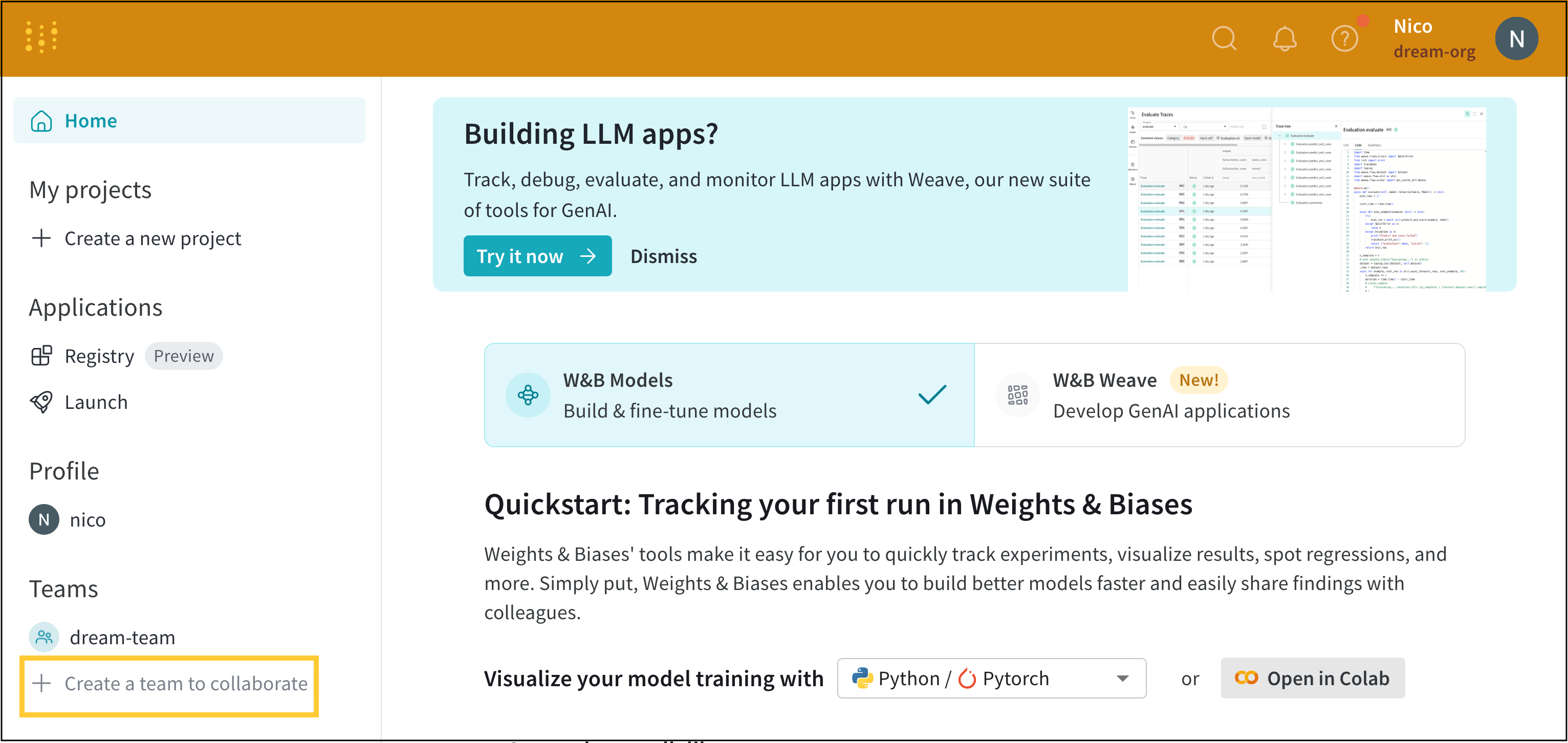 3. 表示されるモーダルの **Team name** フィールドに、チーム名を入力します。
4. ストレージのタイプを選択します。
5. **Create team** ボタンを選択します。
**Create team** ボタンを選択すると、`https://wandb.ai/` の新しいチームページにリダイレクトされます。`` には、チーム作成時に指定した名前が入ります。
チームを作成したら、そのチームにユーザーを追加できます。
3. 表示されるモーダルの **Team name** フィールドに、チーム名を入力します。
4. ストレージのタイプを選択します。
5. **Create team** ボタンを選択します。
**Create team** ボタンを選択すると、`https://wandb.ai/` の新しいチームページにリダイレクトされます。`` には、チーム作成時に指定した名前が入ります。
チームを作成したら、そのチームにユーザーを追加できます。
### ユーザーをチームに招待する
組織内のチームにユーザーを招待します。ユーザーがすでに W\&B アカウントを持っている場合は、チームのダッシュボードからメールアドレスまたは W\&B のユーザー名を使って招待できます。
1. `https://wandb.ai/` にアクセスします。
2. ダッシュボード左側のグローバルナビゲーションで **Team settings** を選択します。
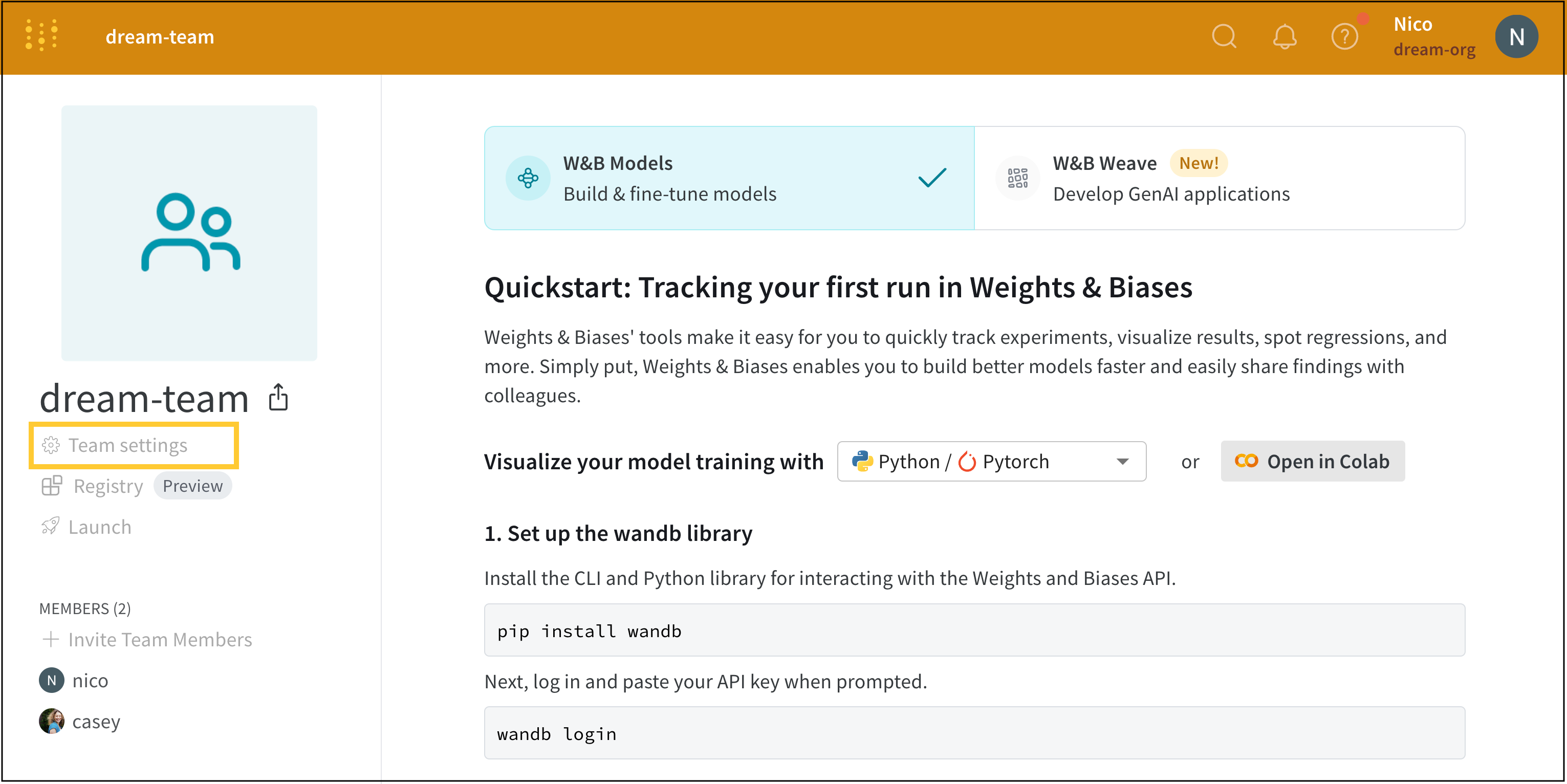 3. **Users** タブを選択します。
4. **Invite a new user** をクリックします。
5. 表示されたモーダルで、**Email or username** フィールドにユーザーのメールアドレスを入力し、**Select a team** ロールのドロップダウンからそのユーザーに割り当てるロールを選択します。ユーザーがチームで持てるロールの詳細については、[チームロール](#assign-or-update-a-team-members-role)を参照してください。
6. **Send invite** ボタンをクリックします。
デフォルトでは、チームまたはインスタンスの管理者のみがチームにメンバーを招待できます。この動作を変更するには、[Team settings](/ja/platform/app/settings-page/teams#privacy)を参照してください。
メール招待で手動でユーザーを招待するだけでなく、新しいユーザーの[メールアドレスが組織のドメインと一致する](#domain-capture)場合は、そのユーザーをチームに自動的に追加できます。
3. **Users** タブを選択します。
4. **Invite a new user** をクリックします。
5. 表示されたモーダルで、**Email or username** フィールドにユーザーのメールアドレスを入力し、**Select a team** ロールのドロップダウンからそのユーザーに割り当てるロールを選択します。ユーザーがチームで持てるロールの詳細については、[チームロール](#assign-or-update-a-team-members-role)を参照してください。
6. **Send invite** ボタンをクリックします。
デフォルトでは、チームまたはインスタンスの管理者のみがチームにメンバーを招待できます。この動作を変更するには、[Team settings](/ja/platform/app/settings-page/teams#privacy)を参照してください。
メール招待で手動でユーザーを招待するだけでなく、新しいユーザーの[メールアドレスが組織のドメインと一致する](#domain-capture)場合は、そのユーザーをチームに自動的に追加できます。
### サインアップ時にメンバーをチーム組織に対応付ける
組織内の新規ユーザーが、サインアップ時に組織内のTeamsを見つけられるようにします。新規ユーザーは、組織で確認済みのメールドメインと一致する確認済みのメールドメインを持っている必要があります。確認済みの新規ユーザーは、W\&B アカウントのサインアップ時に、組織に属する確認済みチームの一覧を表示できます。
組織管理者はドメインのクレームを有効にする必要があります。ドメインキャプチャを有効にするには、[Domain capture](#domain-capture) に記載されているstepを参照してください。
### チームメンバーのロールを割り当てる、または更新する
1. チームメンバーの名前の横にあるアカウントタイプのアイコンを選択します。
2. ドロップダウンから、そのチームメンバーに付与するアカウントタイプを選択します。
この表は、チームメンバーに割り当て可能なロールを示しています。
| Role | Definition |
| -------------------------------------- | ------------------------------------------------------------------------------------------------------------------------------------------------------------------------------------------------------------------------------------------------------------------------------------------ |
| Admin | チーム内の他のユーザーの追加と削除、ユーザーロールの変更、チーム設定の構成を行えるユーザーです。 |
| Member | チーム管理者がメールアドレスまたは組織レベルのユーザー名を使って招待する、通常のチームユーザーです。Member ユーザーは、他のユーザーをチームに招待できません。 |
| View-Only (Enterprise-only feature) | チーム管理者がメールアドレスまたは組織レベルのユーザー名を使って招待する、チームの閲覧専用ユーザーです。閲覧専用ユーザーは、チームとそのコンテンツに対する読み取りアクセス権のみを持ちます。 |
| Custom Roles (Enterprise-only feature) | カスタムロールを使用すると、組織管理者は前述の View-Only または Member ロールを継承し、必要に応じて追加の権限を加えることで、新しいロールを作成し、きめ細かなアクセス制御を実現できます。チーム管理者は、その後、それらのカスタムロールを各チームのユーザーに割り当てることができます。詳しくは、[カスタムロールの発表](https://wandb.ai/wandb_fc/announcements/reports/Introducing-Custom-Roles-for-W-B-Teams--Vmlldzo2MTMxMjQ3)を参照してください。 |
サービスアカウントはユーザーではなく、自動化に使用される人以外のIDです。**サービスアカウント** は、自動化されたワークフロー用のAPIキーを提供し、ユーザーライセンスを消費しません。サービスアカウントの作成と管理に関する詳しい情報については、[ワークフローを自動化するためのサービスアカウントの使用](/ja/platform/hosting/iam/service-accounts/)を参照してください。
チームメンバーにカスタムロールを割り当てられるのは、専用クラウドまたはセルフマネージドのデプロイで Enterprise license を使用している場合のみです。
### チームからユーザーを削除する
チームのダッシュボードからユーザーを削除できます。W\&B では、runs を作成したメンバーがそのチームから外れた場合でも、チーム内で作成された runs は保持されます。
1. `https://wandb.ai/` にアクセスします。
2. 左側のナビゲーションバーで **Team settings** を選択します。
3. **Users** タブを選択します。
4. 削除するユーザー名の横にマウスポインタを置きます。表示されたら、**action ()** メニューを選択します。
5. ドロップダウンから **Remove user** を選択します。
## カスタムロールの追加と管理
専用クラウドまたはセルフマネージドのデプロイでカスタムロールを作成または割り当てるには、Enterprise license が必要です。
組織管理者は、View-Only ロールまたは Member ロールをベースに新しいロールを作成し、権限を追加することで、きめ細かなアクセス制御を実現できます。チーム管理者は、チームメンバーにカスタムロールを割り当てられます。カスタムロールは組織レベルで作成されますが、割り当てはチームレベルで行われます。
カスタムロールを作成するには、次の手順に従います。
1. [https://wandb.ai/home](https://wandb.ai/home) にアクセスします。
2. ページの右上で **User menu** ドロップダウンを開きます。ドロップダウンの **Account** セクションで **Settings** を選択します。
3. **Roles** をクリックします。
4. **Custom roles** セクションで、**Create a role** をクリックします。
5. ロール名を入力します。必要に応じて説明も入力します。
6. カスタムロールのベースにするロールとして、**Viewer** または **Member** のいずれかを選択します。
7. 権限を追加するには、**Search permissions** フィールドをクリックし、追加する権限を 1 つ以上選択します。
8. **Custom role permissions** セクションを確認します。このセクションには、そのロールに付与されている権限の概要が表示されます。
9. **Create Role** をクリックします。
1. `https://.wandb.io/org/settings/` にアクセスします。`` は組織名に置き換えてください。
2. **Custom roles** セクションで、**Create a role** をクリックします。
3. ロール名を入力します。必要に応じて説明も入力します。
4. カスタムロールのベースにするロールとして、**Viewer** または **Member** のいずれかを選択します。
5. 権限を追加するには、**Search permissions** フィールドをクリックし、追加する権限を 1 つ以上選択します。
6. **Custom role permissions** セクションを確認します。このセクションには、そのロールに付与されている権限の概要が表示されます。
7. **Create Role** をクリックします。
これで、チーム管理者は [Team settings](#invite-users-to-a-team) からチームメンバーにカスタムロールを割り当てられるようになります。