> ## Documentation Index
> Fetch the complete documentation index at: https://wb-21fd5541-docs-1917.mintlify.site/llms.txt
> Use this file to discover all available pages before exploring further.
# W&B Mobile App(iOS)
> iPhone や iPad から、トレーニング Runs をトラッキングし、コンソールログを確認し、正確なメトリクスツールチップ付きで折れ線グラフを表示し、正規表現を使って projectパネルを検索し、W&B Models のprojectを確認できます。
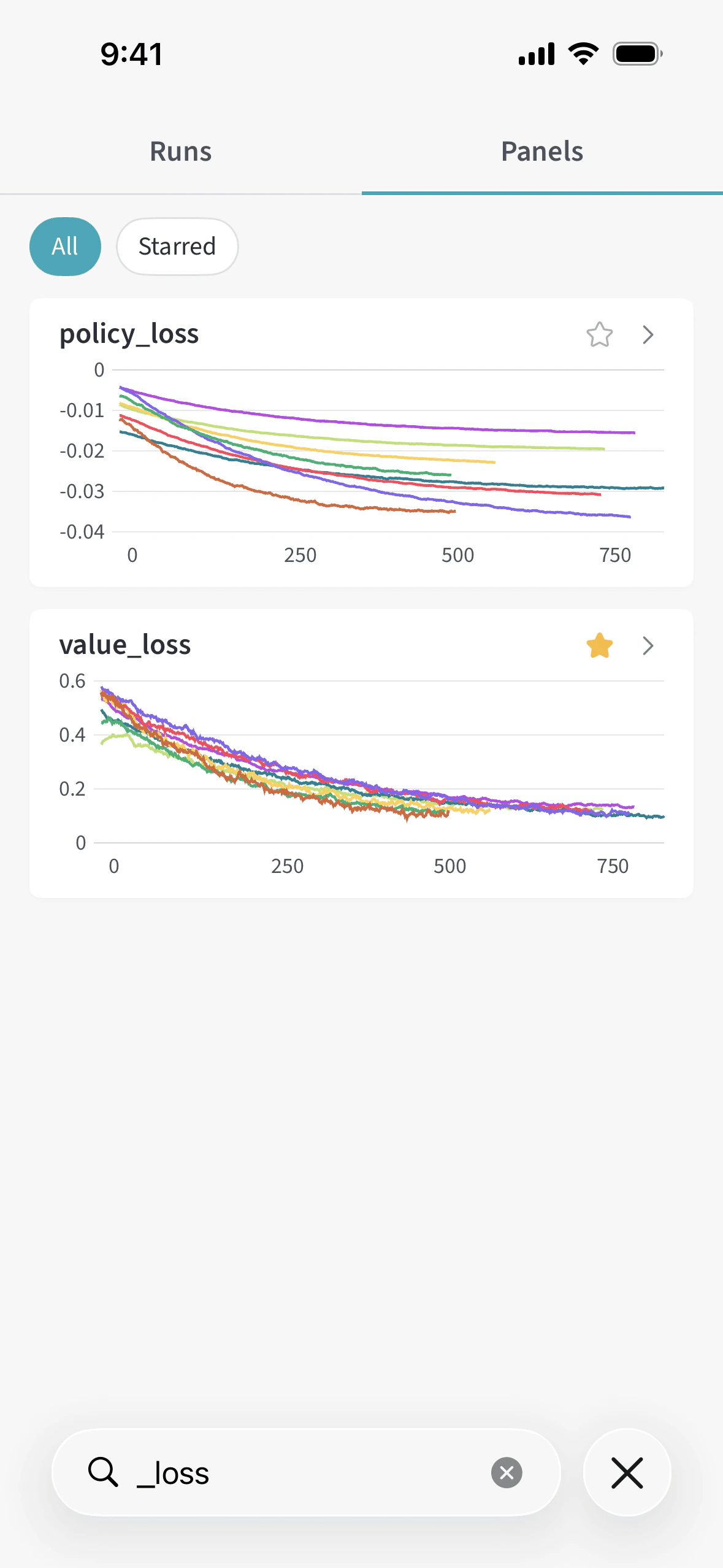
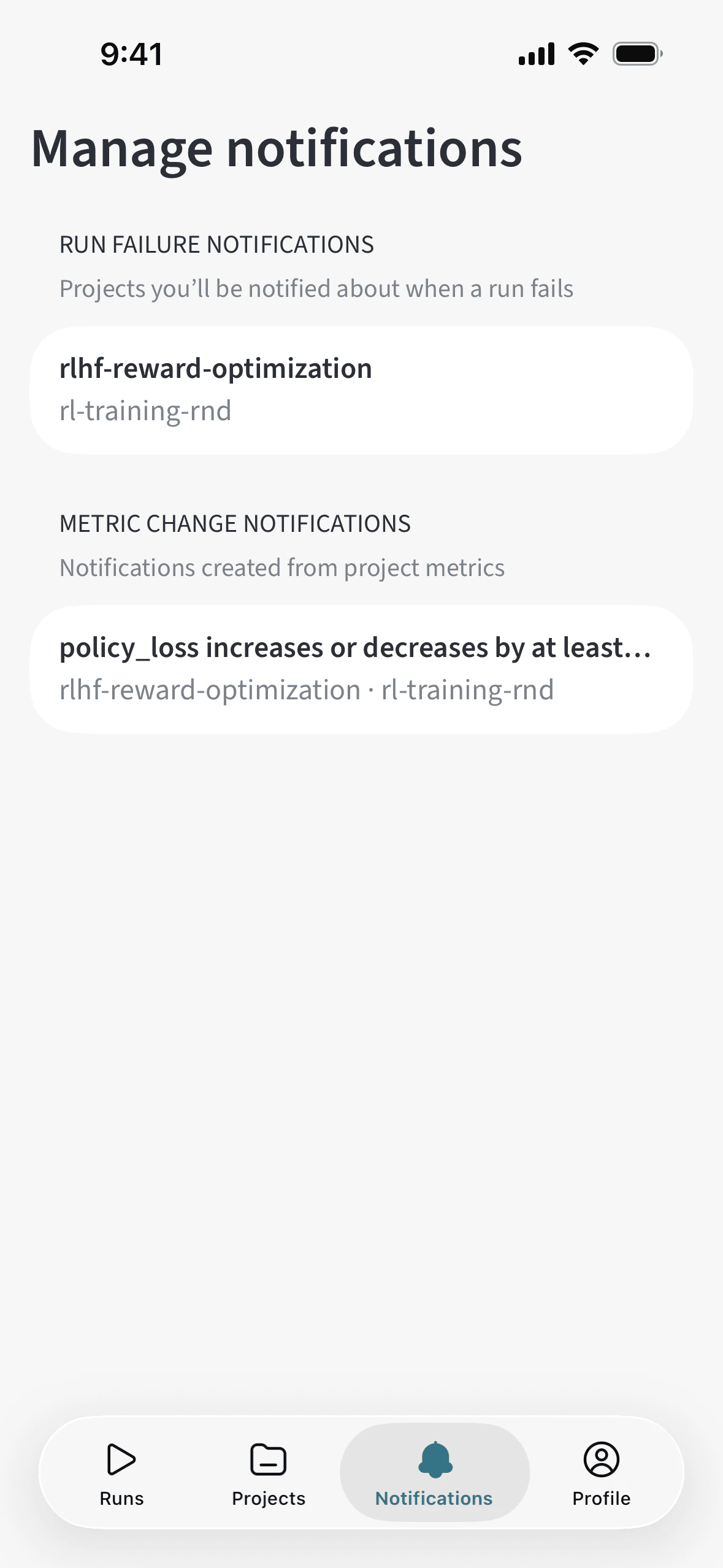
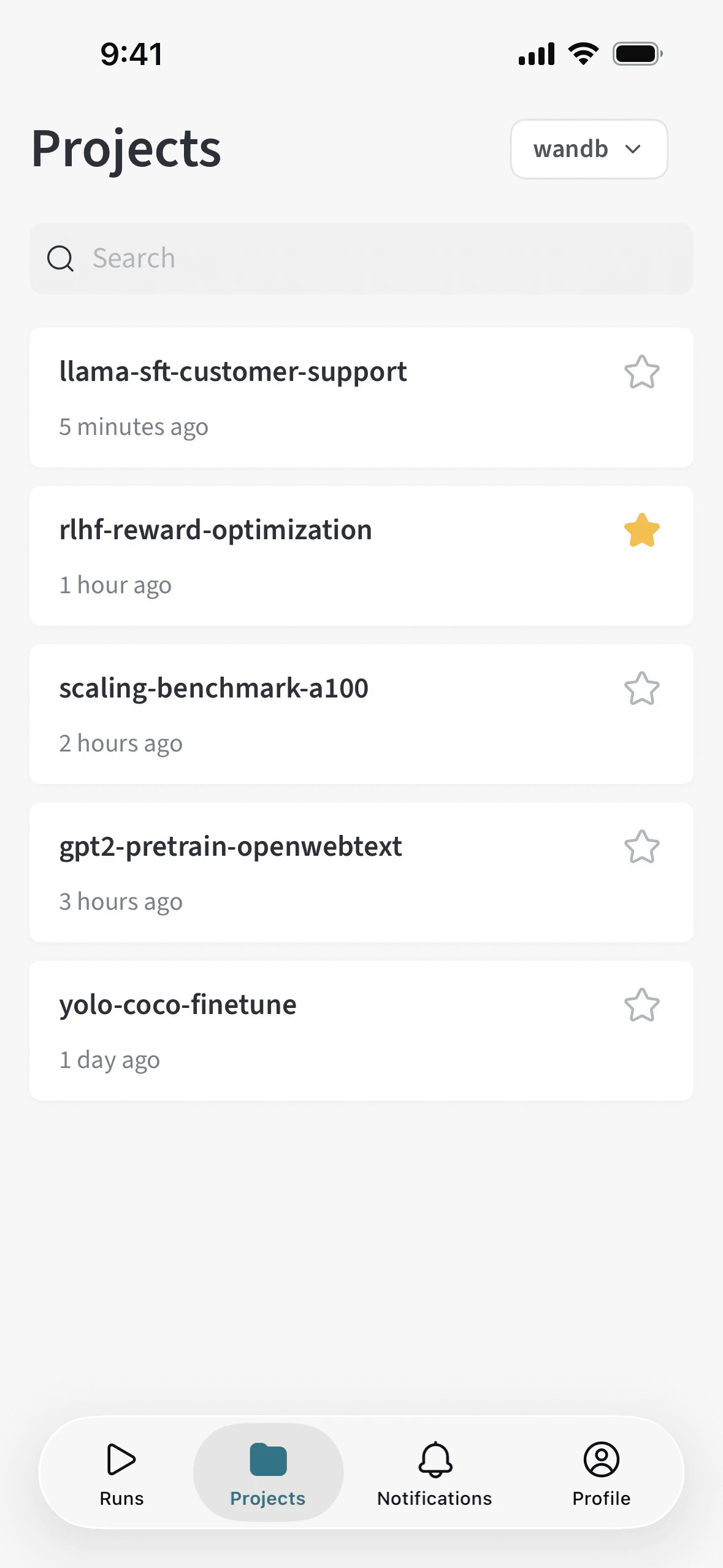
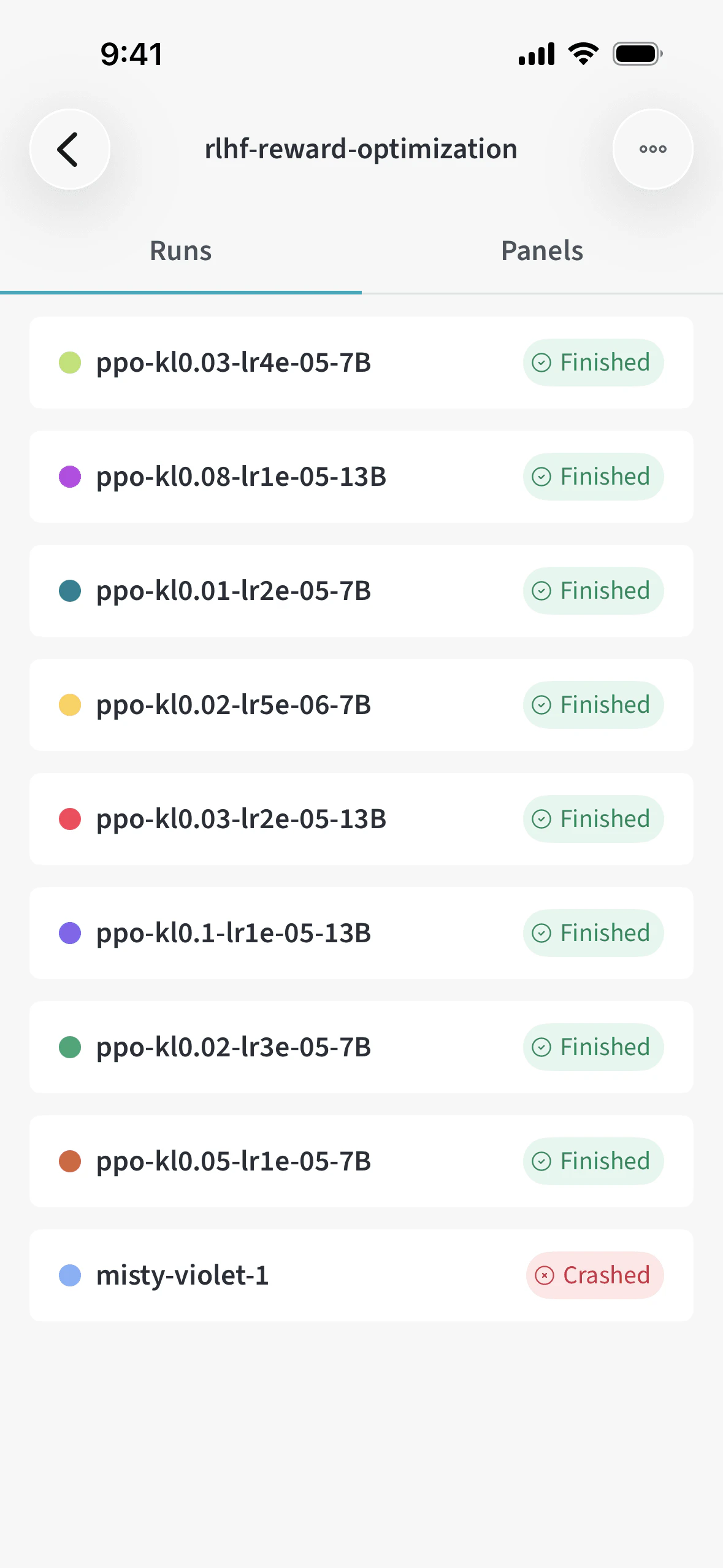 iOS 向けの W\&B Mobile App を使えば、どこにいても W\&B Models のprojectを確認できます。iPhone や iPad から、トレーニング Runs をリアルタイムでトラッキングし、run ログを確認し、折れ線グラフを表示し、project の履歴を確認し、チームの進捗を把握できます。
モバイルアプリを利用できるのは、[Multi-tenant Cloud](/ja/platform/hosting/hosting-options/multi_tenant_cloud) アカウントのみです。[専用クラウド](/ja/platform/hosting/hosting-options/dedicated-cloud) または [セルフマネージド](/ja/platform/hosting/hosting-options/self-managed) のデプロイでは利用できません。
iOS 向けの W\&B Mobile App を使えば、どこにいても W\&B Models のprojectを確認できます。iPhone や iPad から、トレーニング Runs をリアルタイムでトラッキングし、run ログを確認し、折れ線グラフを表示し、project の履歴を確認し、チームの進捗を把握できます。
モバイルアプリを利用できるのは、[Multi-tenant Cloud](/ja/platform/hosting/hosting-options/multi_tenant_cloud) アカウントのみです。[専用クラウド](/ja/platform/hosting/hosting-options/dedicated-cloud) または [セルフマネージド](/ja/platform/hosting/hosting-options/self-managed) のデプロイでは利用できません。
## アプリをダウンロード
## 機能
* **Projects を見る**: W\&B のプロジェクトを横断して閲覧、検索できます。
* **project の全履歴**: project パネルのメトリクス チャートには、最新の run だけでなく、その project の *すべての run* のデータが含まれます。
* **Projects にスターを付ける**: 重要な Projects をひと目で確認できます。project の横にあるスター アイコンをクリックすると、スターを付けられます。スター付きの Projects のみを表示するには、リスト上部の **Starred** タブをクリックします。
* **実験をトラッキングする**: 実験の run のステータス、メトリクス、折れ線グラフをリアルタイムで確認できます。
* **run overview タブ**: 各 run で **Overview** タブを開くと、メトリクスやログとあわせて、run の詳細をまとめた専用サマリーを確認できます。
* **モバイル向けに最適化されたパネルのグループ化**: パネルは名前ごとに自動的にグループ化され、折りたたみ可能なセクションにまとめられます。セクションは 1 階層のみで、ネストはされません。また、グループ化は W\&B Web アプリの [workspace パネル](/ja/models/app/features/panels) と同じルールに従うため、デスクトップとスマートフォンの間で移動してもレイアウトの一貫性が保たれます。
* **パネルにスターを付ける**: 重要なパネルをひと目で確認できます。run または project の表示中に、パネル上部のスター アイコンをクリックすると、スターを付けられます。スター付きのパネルのみを表示するには、リスト上部の **Starred** タブをクリックします。
* **パネルを検索する**: run または project の表示中に、画面下部の **パネル search** フィールドを使用して、各チャートに表示する run を絞り込めます。[JavaScript regular expressions](https://www.w3schools.com/js/js_regexp.asp) を使用して、run 名のパターンに一致する検索ができます。
* **チャートのツールチップ**: 折れ線グラフでは、ツールチップにメトリクス値が小数点以下最大 4 桁まで表示されるため、小さな変化も正確に読み取れます。
* **run を停止する**: 実行中の run を表示しているときに、**action ()** メニューをクリックし、**Stop run** をクリックします。
* **コンソールログを表示する**: アクティブまたは完了済みの run の [console logs](/ja/models/runs/view-logged-runs#logs) を表示したり、完了済み run のログをダウンロードしたりできます。アプリはアクティブな run の新しいログ行を 5 秒ごとにポーリングします。デフォルトでは最新 10,000 行が表示され、過去のログを表示するには上方向にスクロールできます。非常に大きな出力でも、ログ検索は快適に動作します。
* **Teams を切り替える**: **チーム ピッカー** を使用して Teams を切り替えます。ピッカーには、よりすばやく移動できる更新済みレイアウトが採用されています。
* **最新情報を把握する**: 通知を使用すると、ノート PC を開かなくても実験の更新を受け取れます。不要になった **アラートを削除** するには、**Notifications** タブでスワイプして消去します。
## 通知を設定する
通知は、次の 2 つの方法で設定できます。
**メトリクスしきい値アラート**
1. run にアクセスします。
2. グラフをタップして全画面表示に切り替えます。
3. 右上のベルアイコンをタップします。
4. 今後の Runs が指定したメトリクスしきい値を超えたときに通知を受け取るよう設定します。
**run 失敗アラート**
1. プロジェクトにアクセスします。
2. 右上の **アクション ()** メニューをタップします。
3. **Run failed alert** を選択すると、そのプロジェクトで今後 run が失敗したときに通知を受け取れます。
**通知管理** 画面では、両方の設定を 1 か所で一覧でき、各セクションで制御する内容を説明する短い説明も表示されます。