> ## Documentation Index
> Fetch the complete documentation index at: https://wb-21fd5541-docs-1917.mintlify.site/llms.txt
> Use this file to discover all available pages before exploring further.
# Evaluations で動的なリーダーボードを作成する
> 動的なリーダーボードを使うと、評価から直接リーダーボードビューを設定、カスタマイズ、保存、更新できます。
Weave の評価では、実験結果をリーダーボードとして可視化し、カスタマイズできます。
保存したリーダーボードビューは動的です。
* 新しい評価 run が追加されると
* また、結果が保存済みのフィルターに一致すると
手動で再設定しなくても、リーダーボードは自動的に更新され、それらが含まれます。
これにより、ビューを、実験とともに変化し続ける永続的なリーダーボードとして使用できます。
## Leaderboard で評価結果を可視化する
プロジェクトに Weave の評価データが含まれている場合は、評価表を使って、フィルターした結果のサブセットに基づく Weave Leaderboard ビューをすばやく作成できます。
Weave Leaderboard を作成するには:
1. [wandb.ai](https://wandb.ai) にアクセスします。
2. Weave のサイドバーメニューで **Evaluations** をクリックします。
3. 評価表にフィルターを適用して、比較したいモデル、Datasets、または Runs にデータを絞り込みます。
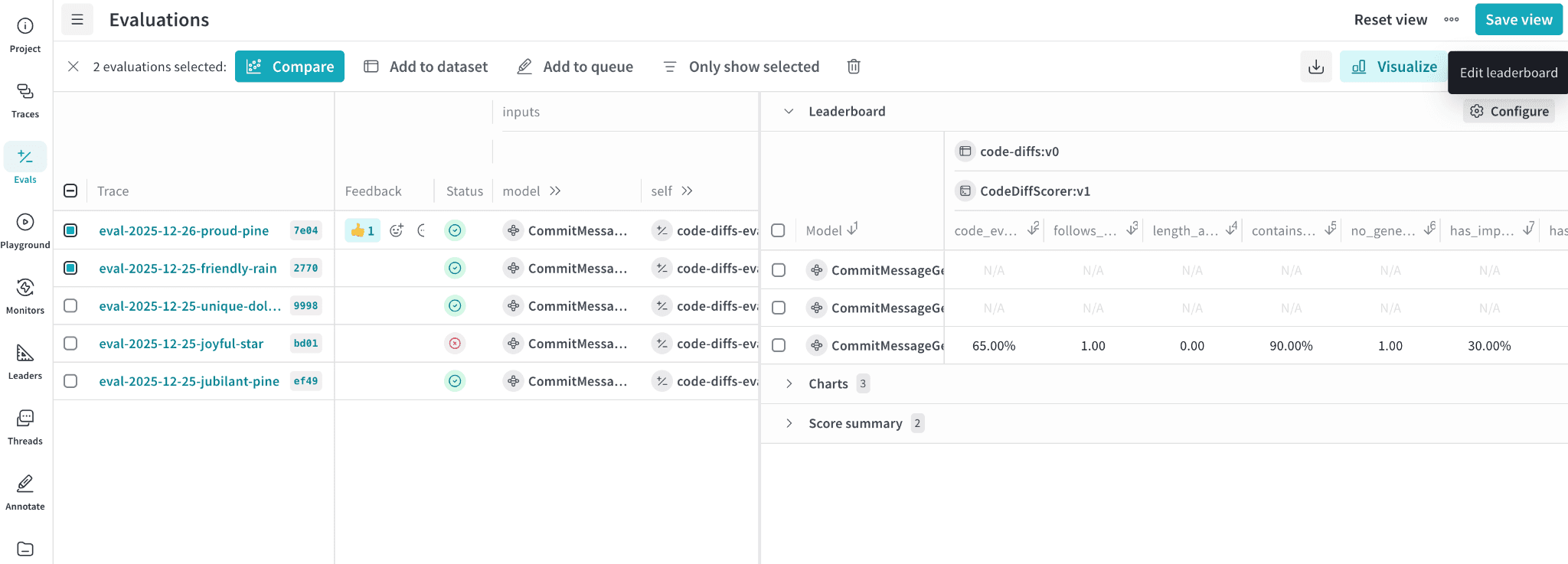
4. **evaluation table toolbar** で **Visualize** をクリックします。
Weave により、表で現在フィルターされているデータのみを使用した Leaderboard パネルが自動的に作成されます。
5. Leaderboard パネルのヘッダーで **Configure** をクリックして、**Edit Leaderboard** パネルを開きます。
**Edit Leaderboard** パネルでは、モデル、Datasets、Scorer、メトリクスの表示方法を細かく制御できます。
以下は、フィルターした評価表が Leaderboard として可視化される様子と、生成された Leaderboard を設定する場所を示したものです。
### 表示/非表示とカスタム名で Leaderboard の要素を設定する
以下は、4 つの設定タブ (Models、Datasets、Scorers、Metrics) を含む **Edit Leaderboard** パネルです。
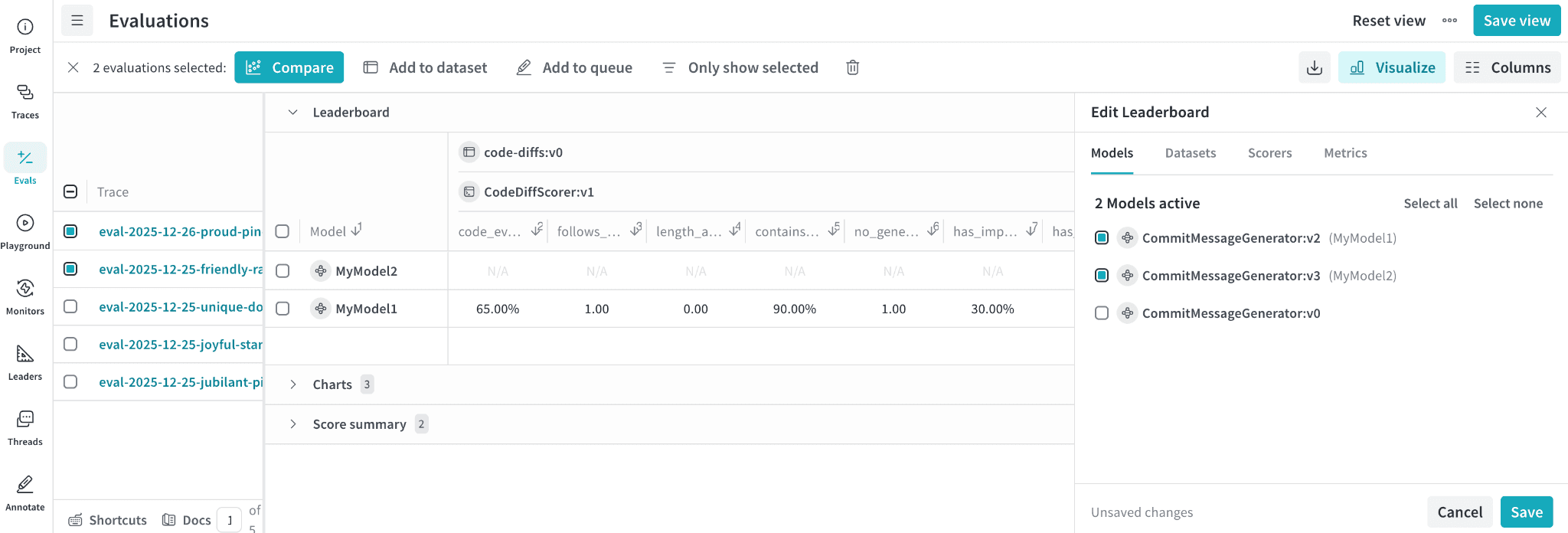 **Edit Leaderboard** パネルでは、次の操作ができます。
* **表示/非表示を切り替える**
チェックまたはチェックを外して、Leaderboard に表示するモデル、Datasets、Scorer、メトリクスを選択します。
* **モデル、Datasets、Scorer の名前を変更する**
表示用のわかりやすい名前を割り当てます (たとえば、モデルの run 名を `GPT-4` に変更したり、データセット名を `JokesV1` に変更したりできます) 。
名前を変更した項目は次のようになります。
* Leaderboard にすぐ反映される
* 引き続きクリック可能で、サイドパネルで元の参照先を開ける
* Leaderboard ビューが使われているすべての場所に自動的に反映される
これにより、基になるオブジェクトを変更せずに、意味が明確で人が読みやすい名前を使って experiment を比較しやすくなります。
**Edit Leaderboard** パネルでは、次の操作ができます。
* **表示/非表示を切り替える**
チェックまたはチェックを外して、Leaderboard に表示するモデル、Datasets、Scorer、メトリクスを選択します。
* **モデル、Datasets、Scorer の名前を変更する**
表示用のわかりやすい名前を割り当てます (たとえば、モデルの run 名を `GPT-4` に変更したり、データセット名を `JokesV1` に変更したりできます) 。
名前を変更した項目は次のようになります。
* Leaderboard にすぐ反映される
* 引き続きクリック可能で、サイドパネルで元の参照先を開ける
* Leaderboard ビューが使われているすべての場所に自動的に反映される
これにより、基になるオブジェクトを変更せずに、意味が明確で人が読みやすい名前を使って experiment を比較しやすくなります。
### Leaderboardのメトリクスの動作と色分けを設定する
**Edit Leaderboard** パネルでは、各メトリクスについて次のいずれかを指定できます。
* **値が高いほどよい**、または
* **値が低いほどよい**
この設定は、Leaderboard の色分けに直接影響します。
* 緑は *よりよい* 値を強調表示します。
* 赤は *より悪い* 値を強調表示します。
* 「高いほどよい」と「低いほどよい」を切り替えると、色分けは自動的に反転します。
これにより、異なるタイプのメトリクス (たとえば、精度、レイテンシ、エラー率) でも、視覚的な判断基準を正確に保てます。
## Leaderboardビューを保存して再利用する
**Edit Leaderboard** パネルで **Save** をクリックすると、カスタマイズしたLeaderboardを再利用可能なビューとして保存できます。
保存したLeaderboardビューには、次の内容が含まれます。
* 選択したモデル、Datasets、Scorer、メトリクス
* 変更した表示ラベル名
* メトリクスの方向設定 (高いほどよいか、低いほどよいか)
* 適用したフィルター
### 保存済みビューを切り替える
保存済みビューを開くには、評価ページのタイトル横にある\*\*メニュー ()\*\*をクリックします。次の操作ができます。
* **デフォルト**ビューに戻って、データセット全体を表示する。
* 保存済みビューを再度開いて、すべてのカスタマイズをすぐに復元する。
保存済みビューを再度開くと、名前の変更とメトリクス設定はすべて保持されます。