> ## Documentation Index
> Fetch the complete documentation index at: https://wb-21fd5541-docs-1917.mintlify.site/llms.txt
> Use this file to discover all available pages before exploring further.
# Automation 이벤트 및 범위
> artifact 변경, run 상태, metric 조건 등 W&B Automations를 트리거하는 이벤트와 범위를 알아보세요.
이 기능을 사용하려면 [Pro 또는 Enterprise 플랜](https://wandb.ai/site/pricing/)이 필요합니다.
자동화는 프로젝트 또는 레지스트리 내에서 특정 이벤트가 발생하면 시작될 수 있습니다. 이 페이지에서는 각 범위에서 자동화를 트리거할 수 있는 이벤트를 설명합니다. 자동화에 대한 자세한 내용은 [Automations Overview](/ko/models/automations) 또는 [자동화 만들기](/ko/models/automations/create-automations)에서 확인하세요.
## 레지스트리
이 섹션에서는 [레지스트리](/ko/models/registry) 자동화의 범위와 이벤트를 설명합니다.
### 범위
[레지스트리](/ko/models/registry) 자동화는 향후 추가되는 컬렉션을 포함해, 특정 레지스트리 내의 모든 컬렉션에서 발생하는 이벤트를 감시합니다.
### 이벤트
레지스트리 자동화는 다음 이벤트를 모니터링할 수 있습니다:
* **새 버전이 컬렉션에 연결됨**: 새 Models 또는 Datasets가 레지스트리에 추가될 때 테스트하고 검증합니다.
* **artifact alias가 추가됨**: 새 artifact 버전에 특정 alias가 적용되면 워크플로의 특정 step을 트리거합니다. 예를 들어, `production` alias가 적용되면 모델을 배포합니다.
자동화가 웹훅을 Call할 때는 프로젝트 범위 자동화와 동일한 팀 수준 웹훅 설정과 [team secrets](/ko/platform/secrets)에 액세스할 수 있습니다.
## 프로젝트
이 섹션에서는 [프로젝트](/ko/models/track/project-page)에서 자동화에 사용되는 범위와 이벤트를 설명합니다.
### 범위
프로젝트 수준 자동화는 프로젝트 내 모든 컬렉션에서 발생하는 이벤트를 모니터링합니다. 지정한 이벤트에 따라 자동화 범위를 더 좁힐 수 있습니다.
### Artifact 이벤트
이 섹션에서는 automation을 트리거할 수 있는 artifact 관련 이벤트를 설명합니다.
* **artifact에 새 버전이 추가됨**: artifact의 각 버전에 반복 작업을 적용합니다. 예를 들어, 새 데이터셋 artifact 버전이 생성되면 트레이닝 작업을 시작합니다.
* **artifact alias가 추가됨**: 프로젝트의 새 artifact 버전에, 지정한 **Alias regex**와 일치하는 alias가 적용되면 워크플로의 특정 step을 트리거합니다. 예를 들어, artifact에 `test-set-quality-check` alias가 적용되면 일련의 다운스트림 처리 step을 실행하거나, 새 artifact 버전에 `latest` alias가 적용될 때마다 워크플로를 실행할 수 있습니다. 하나의 alias는 특정 시점에 하나의 artifact 버전에만 적용할 수 있습니다.
* **artifact 태그가 추가됨**: 프로젝트의 artifact 버전에, 지정한 **Tag regex**와 일치하는 태그가 적용되면 워크플로의 특정 step을 트리거합니다. 예를 들어, `^europe.*`를 지정하면 `europe` 문자열로 시작하는 태그가 artifact 버전에 추가될 때 지역별 워크플로를 트리거할 수 있습니다. Artifact 태그는 그룹화와 필터링에 사용되며, 하나의 태그를 여러 artifact 버전에 동시에 할당할 수 있습니다.
### Run 이벤트
자동화는 [run 상태](/ko/models/runs/run-states)가 변경되거나 [메트릭 값](/ko/models/track/log#what-data-is-logged-with-specific-wb-api-calls)이 변경될 때 트리거될 수 있습니다.
#### Run 상태 변경
* 현재 [W\&B Multi-tenant Cloud](/ko/platform/hosting/#wb-multi-tenant-cloud)에서만 지원됩니다.
* **Killed** 상태인 run은 자동화를 트리거할 수 없습니다. 이 상태는 관리자 사용자가 run을 강제로 중지했음을 의미합니다.
run의 [상태](/ko/models/runs/run-states)가 **Running**, **Finished** 또는 **Failed**로 변경되면 워크플로를 트리거합니다. 필요에 따라 사용자 또는 run 이름 필터를 지정해 자동화를 트리거할 수 있는 run을 더 제한할 수 있습니다.
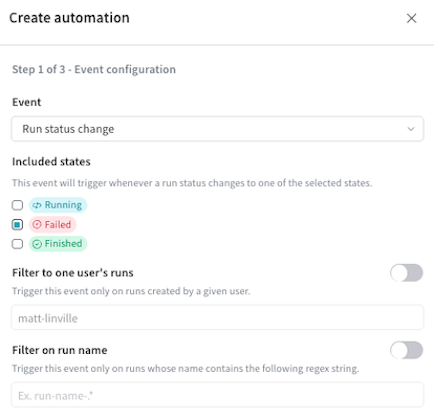 run 상태는 run 전체의 속성이므로 run 상태 자동화는 워크스페이스가 아니라 **Automations** 페이지에서만 만들 수 있습니다.
#### Run 메트릭 변경
현재 [W\&B Multi-tenant Cloud](/ko/platform/hosting/#wb-multi-tenant-cloud)에서만 지원됩니다.
run의 이력에 있는 메트릭이나 CPU 사용률의 백분율을 추적하는 `cpu`와 같은 [시스템 메트릭](/ko/models/ref/python/experiments/system-metrics)의 로깅된 값을 기준으로 워크플로를 트리거합니다. W\&B는 시스템 메트릭을 15초마다 자동으로 로깅합니다.
프로젝트의 **Automations** 탭에서 또는 워크스페이스의 선형 플롯 패널에서 직접 run 메트릭 자동화를 생성할 수 있습니다.
run 메트릭 자동화를 설정하려면, 메트릭 값을 지정한 임곗값과 어떻게 비교할지 구성합니다. 선택할 수 있는 항목은 이벤트 유형과 지정한 필터에 따라 달라집니다.
선택적으로, 사용자 또는 run 이름 필터를 지정해 자동화를 트리거할 수 있는 run을 추가로 제한할 수 있습니다.
##### 임곗값
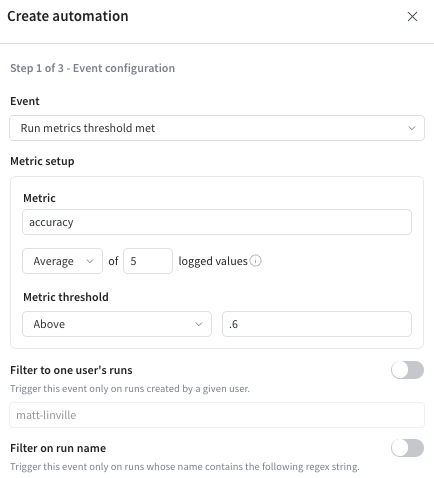
**Run 메트릭 임곗값 충족** 이벤트의 경우, 다음을 설정합니다.
1. 고려할 최근 로깅된 값의 윈도우(기본값은 5)
2. 윈도우 내에서 **평균**, **최솟값** 또는 **최댓값**을 평가할지 여부
3. 수행할 비교:
* 초과
* 이상
* 미만
* 이하
* 같지 않음
* 같음
예를 들어, 평균 `accuracy`가 `.6`을 초과할 때 automation을 트리거합니다.
##### 변화 임곗값
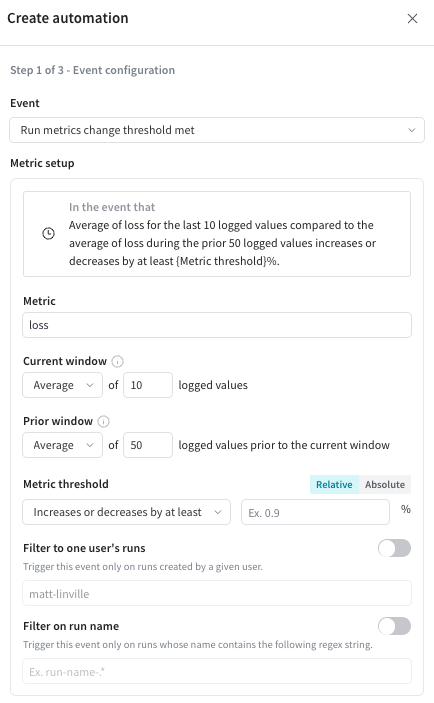
**run 메트릭 변화 임곗값 충족** 이벤트의 경우, 자동화는 시작 여부를 확인하기 위해 값의 "윈도우" 두 개를 사용합니다:
* 검토할 최근 로깅된 값의 *현재 윈도우* (기본값: 10)
* 검토할 최근 로깅된 값의 *이전 윈도우* (기본값: 50)
현재 윈도우와 이전 윈도우는 연속되며 서로 겹치지 않습니다.
자동화를 생성하려면 다음을 설정합니다:
1. 로깅된 값의 현재 윈도우 (기본값: 10)
2. 로깅된 값의 이전 윈도우 (기본값: 50)
3. 값을 상대값으로 평가할지 절대값으로 평가할지 여부 (기본값: **상대값**)
4. 수행할 비교:
* 다음 값 이상 증가
* 다음 값 이상 감소
* 다음 값 이상 증가 또는 감소
예를 들어, 평균 `loss`가 `.25` 이상 감소하면 자동화를 트리거합니다.
#### Run 메트릭 z-score 변경
현재 [W\&B Multi-tenant Cloud](/ko/platform/hosting/#wb-multi-tenant-cloud)에서만 지원됩니다.
W\&B는 메트릭의 z-score(표준 점수)가 지정한 임곗값을 초과하면 automation을 트리거할 수 있습니다. z-score는 프로젝트에서 구성 가능한 run 윈도우 전반에 걸친 해당 메트릭의 평균으로부터 값이 몇 표준편차만큼 떨어져 있는지를 나타냅니다(기본값은 run 30개).
z-score를 이벤트 트리거로 사용하려면 **Run metrics z-score threshold met** 이벤트를 선택합니다.
z-score 기반 Automations를 사용하면 모델이나 트레이닝 프로세스가 발전함에 따라 달라질 수 있는 절대 임곗값을 일일이 확인하지 않아도 비정상적인 성능을 팀에 알릴 수 있습니다.
프로젝트의 **Automations** 탭이나 워크스페이스의 선형 플롯 패널에서 직접 run 메트릭 z-score automation을 생성할 수 있습니다.
z-score automation을 생성하려면 다음을 설정합니다:
1. 양의 부동소수점 값으로 표현되는 대상 z-score 임곗값(예: 2.0)
2. 평균값을 계산하는 데 사용할 로깅된 값의 윈도우(기본값: 30)
3. 수행할 비교:
* 초과(성능이 비정상적으로 높을 때 트리거)
* 미만(성능이 비정상적으로 낮을 때 트리거)
* 초과 또는 미만
예를 들어 `accuracy`의 z-score가 2를 초과할 때 automation을 트리거하도록 설정하면, 해당 run이 프로젝트의 다른 run보다 성능이 훨씬 뛰어남을 의미합니다.
**z-score 값 이해하기:**
* z-score가 0이면 메트릭이 평균 수준임을 의미합니다.
* z-score가 +2.0이면 메트릭이 평균보다 2 표준편차 높음을 의미합니다.
* z-score가 -2.0이면 메트릭이 평균보다 2 표준편차 낮음을 의미합니다.
* ±2를 벗어나는 값은 통계적으로 유의미한 이상치로 간주되는 경우가 많습니다.
#### run 필터
이 섹션에서는 자동화가 평가할 run을 선택하는 방법을 설명합니다.
* 기본적으로 프로젝트의 모든 run은 이벤트가 발생하면 자동화를 트리거합니다. 다음 필터 중 하나를 설정해 자동화를 트리거할 run을 제한할 수 있습니다.
* **특정 사용자의 run만 필터링**: 지정한 사용자가 생성한 run만 포함합니다.
* **run 이름으로 필터링**: 이름이 지정된 정규식과 일치하는 run만 포함합니다.
자세한 내용은 [자동화 만들기](/ko/models/automations/create-automations)를 참조하세요.
* 각 run은 개별적으로 처리되며, 각각 자동화를 트리거할 수 있습니다.
* 각 run의 값은 별도의 윈도우에 들어가며, 임곗값과도 각각 별도로 비교됩니다.
* 24시간 동안 특정 자동화는 각 run마다 최대 한 번만 실행될 수 있습니다.
## 다음 단계
* [Slack 자동화 만들기](/ko/models/automations/create-automations/slack)
* [웹훅 자동화 만들기](/ko/models/automations/create-automations/webhook)