

- Suivre les régressions des performances du modèle
- Coordonner des flux de travail d’évaluation partagés
La création de leaderboards n’est possible que dans la Weave UI et le SDK Python de Weave. Les utilisateurs de TypeScript peuvent créer et gérer des leaderboards à l’aide de la Weave UI.
Créer un leaderboard
Utiliser l’UI
- Dans la Weave UI, accédez à la section Leaders. Si elle n’est pas visible, cliquez sur More → Leaders.
- Cliquez sur + New Leaderboard.
- Dans le champ Leaderboard Title, saisissez un nom explicite (par exemple,
summarization-benchmark-v1). - Vous pouvez également ajouter une description pour préciser ce que ce leaderboard compare.
- Ajoutez des colonnes pour définir quelles évaluations et métriques afficher.
- Une fois la mise en page finalisée, enregistrez et publiez votre leaderboard pour le partager avec d’autres.
Ajouter des colonnes
- Évaluation : Sélectionnez un run d’évaluation dans la liste déroulante (il doit avoir été créé au préalable).
- Évaluateur : Choisissez une fonction de score (par ex.
jaccard_similarity,simple_accuracy) utilisée dans cette évaluation. - Métrique : Choisissez une métrique de synthèse à afficher (par ex.
mean,true_fraction, etc.).
- Déplacer avant / après – Réordonner les colonnes
- Dupliquer – Copier la définition de la colonne
- Supprimer – Supprimer la colonne
- Trier par ordre croissant – Définir l’ordre de tri par défaut du leaderboard (cliquez à nouveau pour basculer en ordre décroissant)
Python
-
Définissez un jeu de données de test. Vous pouvez utiliser le
Datasetintégré ou définir manuellement une liste d’entrées et de cibles : -
Définissez un ou plusieurs évaluateurs :
-
Créez une
Evaluation: -
Définissez les modèles à évaluer :
-
Lancez l’évaluation :
-
Créez le leaderboard :
-
Publiez le leaderboard.
-
Récupérez les résultats :
Exemple Python de bout en bout
Consulter et interpréter le Leaderboard
- Dans la Weave UI, accédez à l’onglet Leaders. S’il n’est pas visible, cliquez sur More, puis sélectionnez Leaders.
- Cliquez sur le nom de votre leaderboard, par exemple
Summarization Model Comparison.
model_humanlike, model_vanilla, model_messy). La colonne mean indique la similarité de Jaccard moyenne entre la sortie du modèle et les résumés de référence.
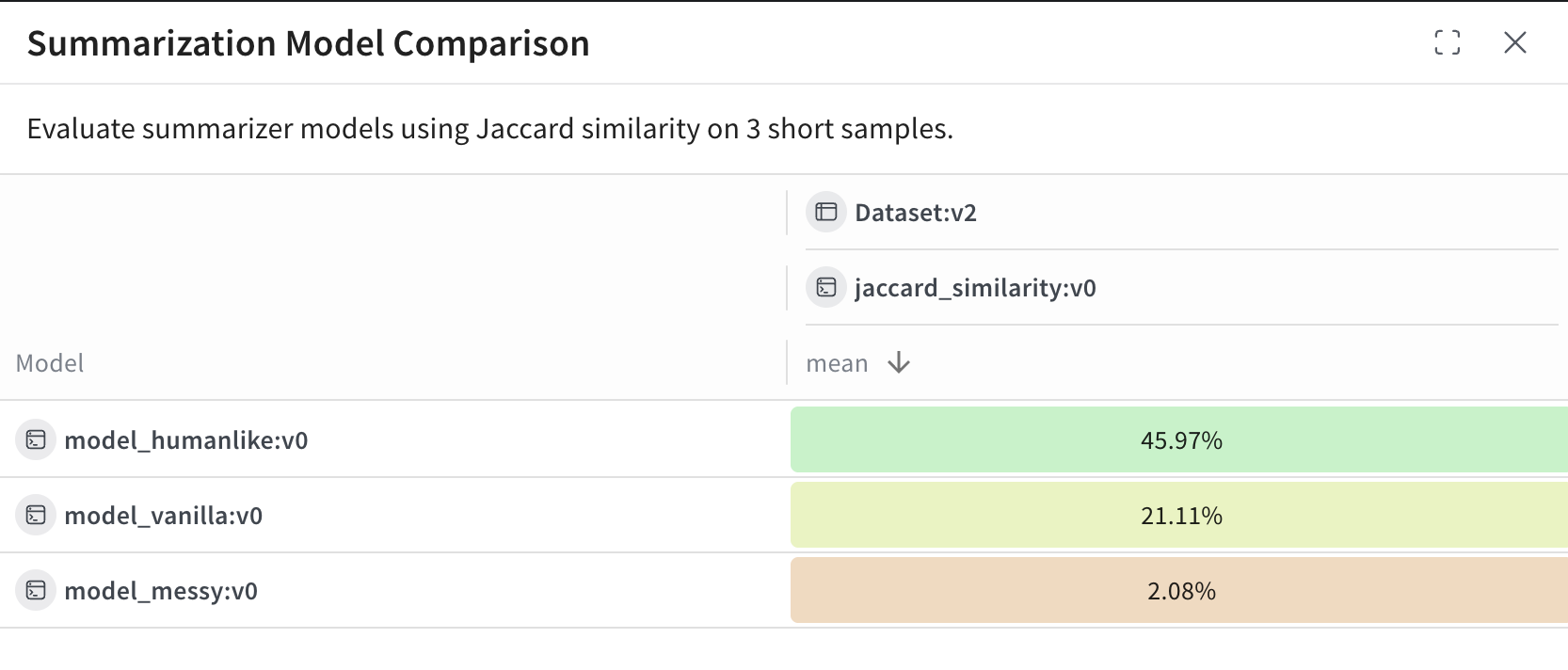
model_humanlikedonne les meilleurs résultats, avec ~46 % de chevauchement.model_vanilla(une troncature naïve) atteint ~21 %.model_messy, un modèle délibérément mauvais, obtient un score d’environ ~2 %.